Loading
W tym artykule dowiesz się, jak używać wbudowanego AI Chat w systeme.io.
Wbudowany bezpośrednio w twoim panelu użytkownika, nie wymaga dodatkowej konfiguracji, kluczy API ani zewnętrznych narzędzi jak ChatGPT. Działa jako narzędzie do wykonywania; po prostu wydawaj mu polecenia, aby automatycznie budować strony, generować treści i zarządzać elementami bezpośrednio w swoim koncie.
Notatki:
AI Chat jest obecnie dostępny tylko w planie Unlimited. Zostanie udostępniony wszystkim użytkownikom w przyszłej aktualizacji.
AI Chat jest dostępny tylko dla właścicieli przestrzeni roboczych i administratorów. Asystenci nie mają dostępu do tej funkcji.
1. Jak uzyskać dostęp do AI Chat
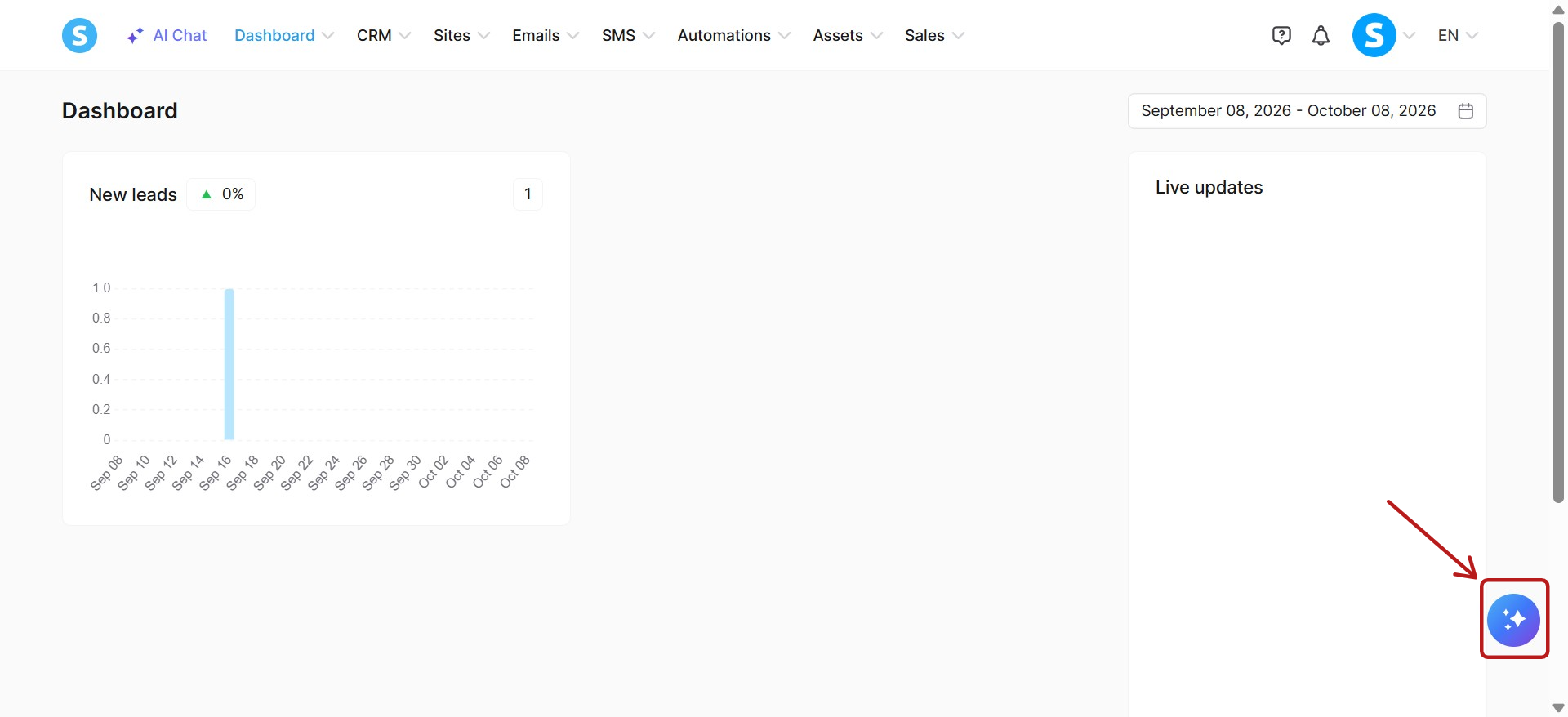
Aby otworzyć interfejs czatu, wystarczy zalogować się do swojego konta systeme.io i kliknąć przycisk znajdujący się na górnym pasku nawigacyjnym (1).
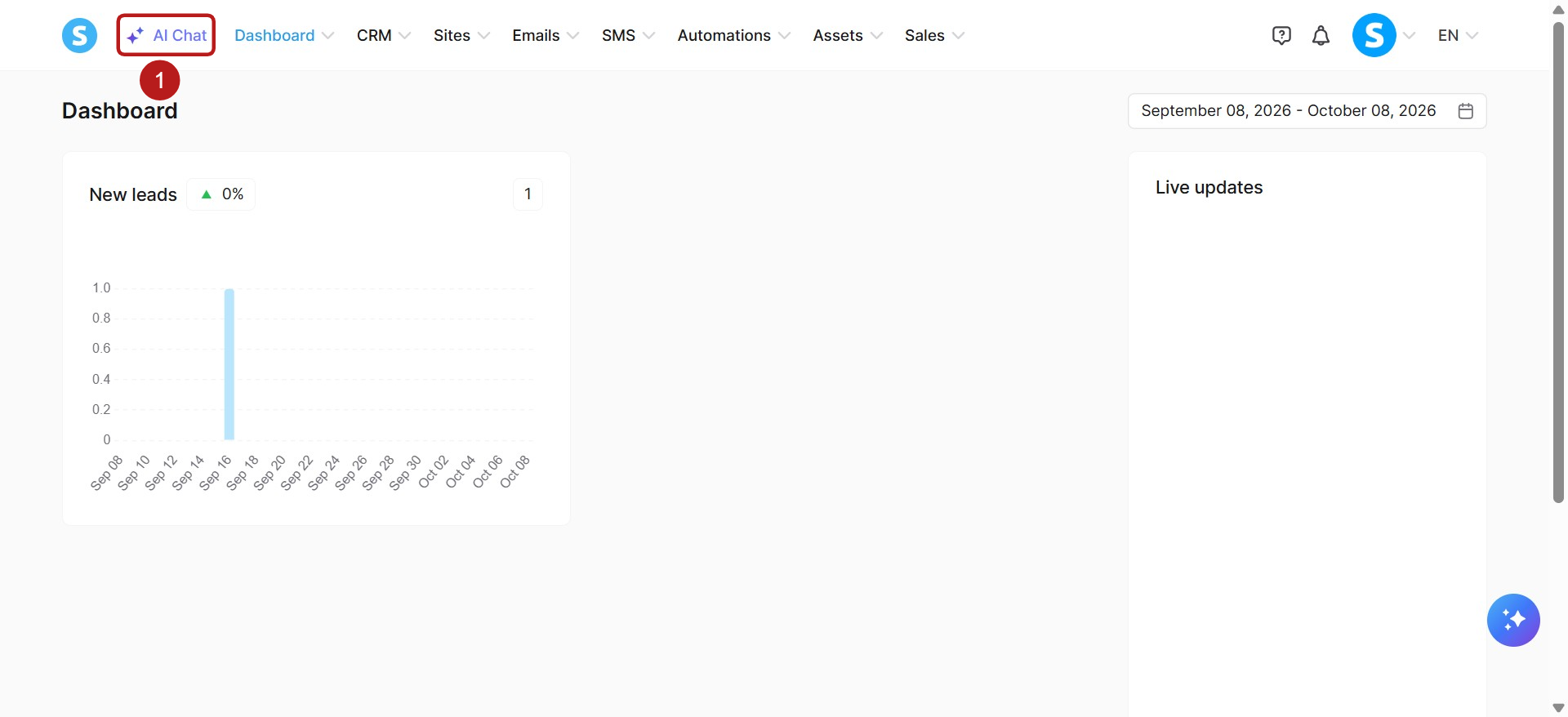
To otworzy panel czatu po lewej stronie twojego ekranu. Stąd możesz bezpośrednio wpisywać swoje polecenia w oknie wiadomości.
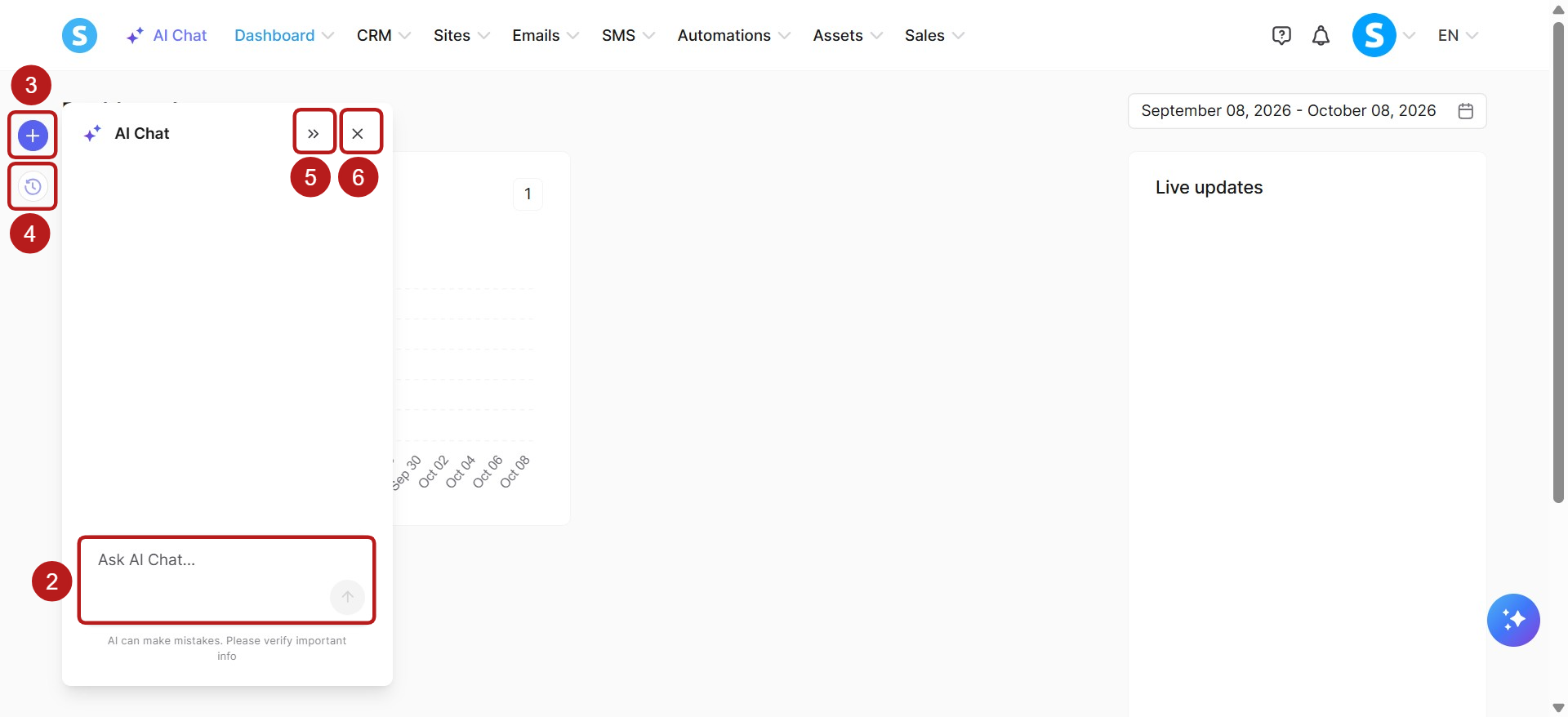
Na tym panelu zobaczysz także kilka ikon, które pomogą ci w nawigacji:
Pole „Ask AI Chat” (2): Wprowadź tutaj swoje zapytanie, aby komunikować się z AI.
Nowy czat (3): Kliknij ikonę „+” (plus), aby rozpocząć nową konwersację.
Historia czatu (4): Kliknij ikonę zegara, aby przeglądać i uzyskiwać dostęp do swoich poprzednich rozmów.
Rozwiń/Zwiń (5): Kliknij ikonę „>>”, aby rozszerzyć panel czatu dla szerszego widoku lub zwinąć go do pierwotnego rozmiaru.
Zamknij (6): Kliknij ikonę „X”, aby zamknąć AI Chat i powrócić do pełnego panelu sterowania.
2. Jak wprowadzać polecenia do AI Chat
W przeciwieństwie do tradycyjnego robota konwersacyjnego, AI Chat jest zaprojektowany do wykonywania zadań. Możesz używać naturalnego języka, aby instruować AI do zarządzania swoją przestrzenią roboczą, tworząc, aktualizując, wylistowując lub usuwając elementy bezpośrednio z okna czatu.
Jeśli masz pytania dotyczące sposobu użycia systeme.io lub potrzebujesz szczegółowych poradników (np. „Jak stworzyć funnel?”), skorzystaj z naszego dedykowanego AI Assistant.
Dla AI Chat po prostu podaj bezpośrednie polecenia do wykonania.
3. Co może AI Chat?
Nasz AI Chat jest stale rozwijany. Obecnie możesz zarządzać następującymi funkcjami bezpośrednio przez czat:
a. Zarządzanie kontaktami i tagami:
Kontakty: Lista kontaktów, tworzenie kontaktów, przeglądanie szczegółów kontaktu, aktualizacja kontaktów, usuwanie kontaktów, przypisywanie tagu do kontaktu, usuwanie tagu z kontaktu, i lista pól kontaktu.
Tagi: Lista tagów, tworzenie tagów, przeglądanie szczegółów tagu, aktualizacja tagów, i usuwanie tagów.
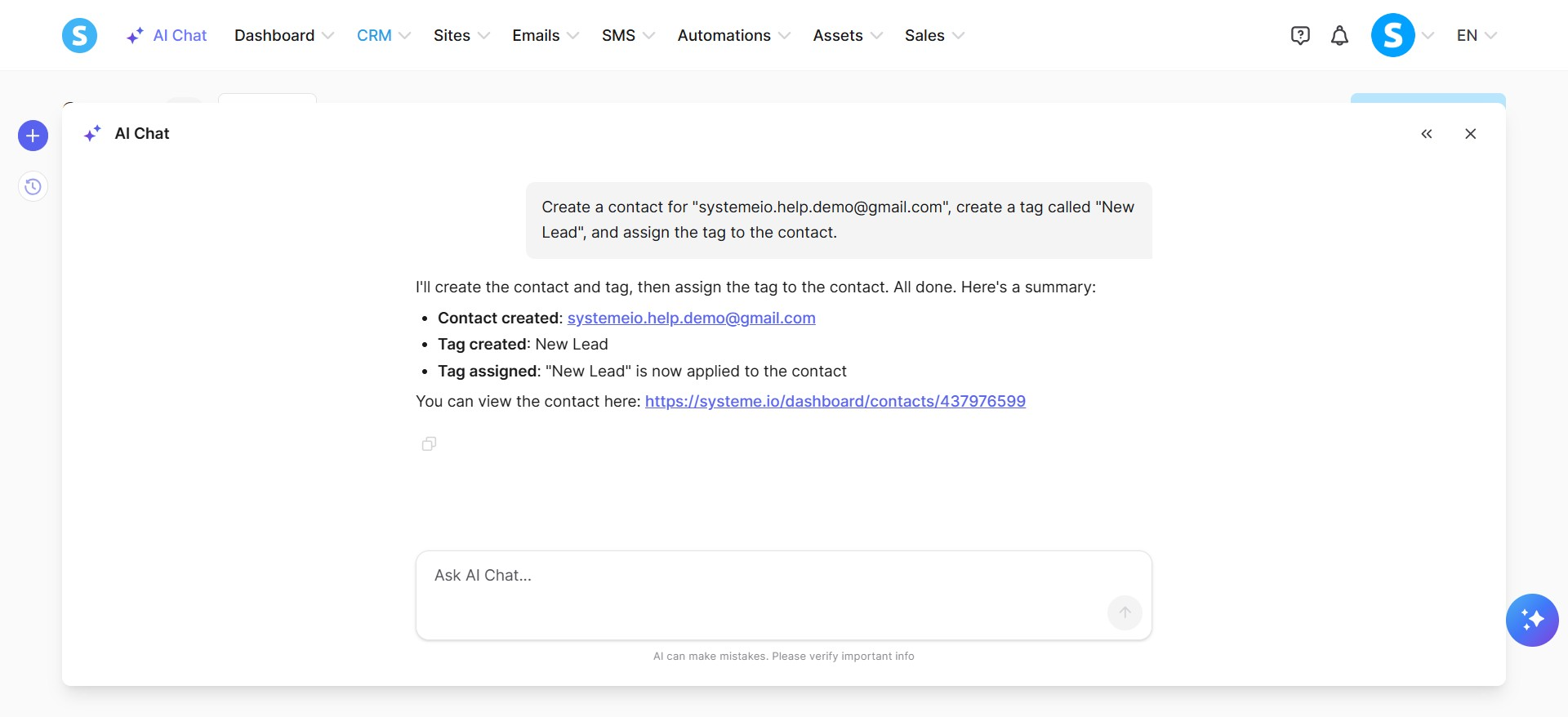
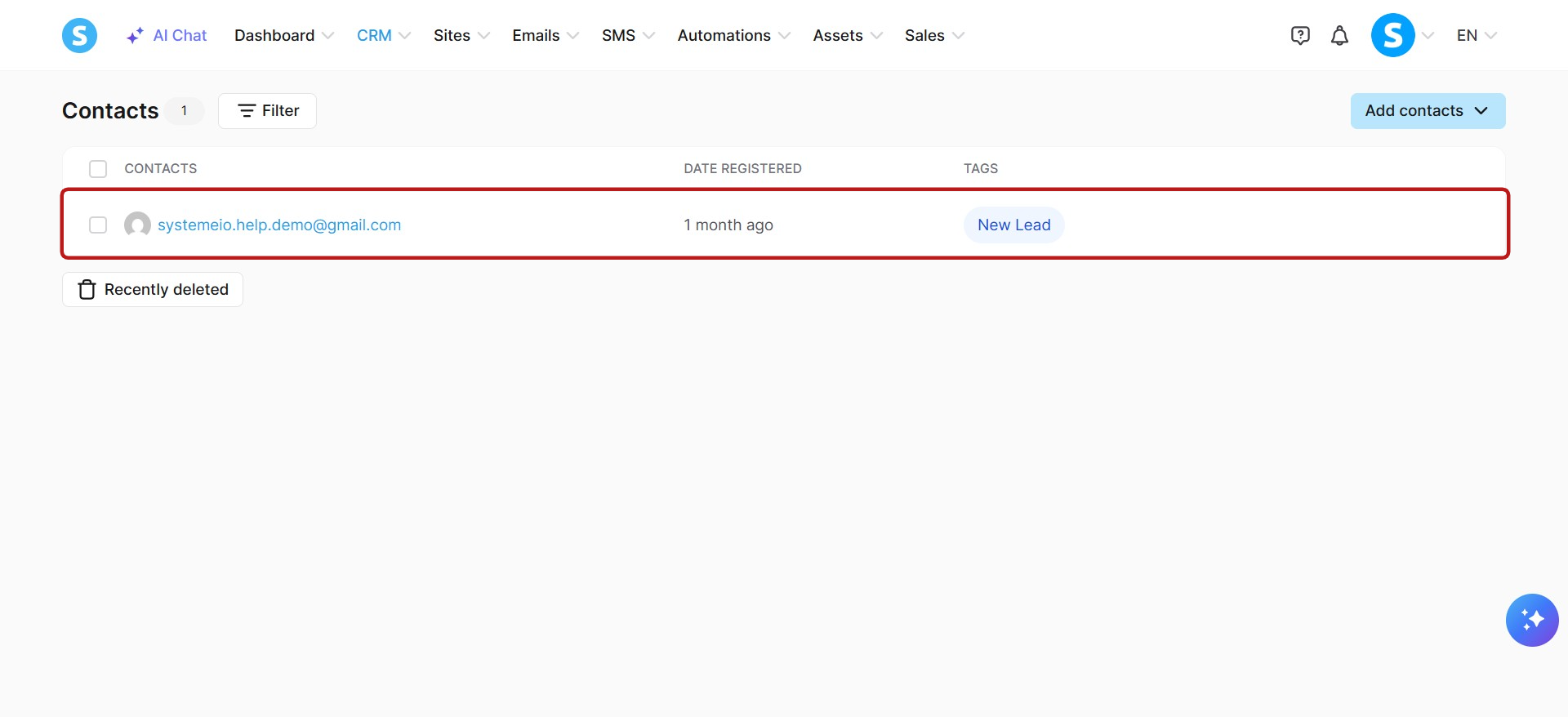
Przykład: Utwórz kontakt dla „systemeio.help.demo@gmail.com”, utwórz tag o nazwie „New Lead” i przypisz ten tag do kontaktu.
b. Zarządzanie funnelami i stronami:
Funnely: Tworzenie funnelów, lista funnelów i przeglądanie szczegółów funnelu.
Strony funnelu: Tworzenie stron funnelu, lista stron funnelu, przeglądanie szczegółów kroku funnelu, generowanie treści stron dla kroków funnelu, i edytowanie konkretnych części istniejących stron.
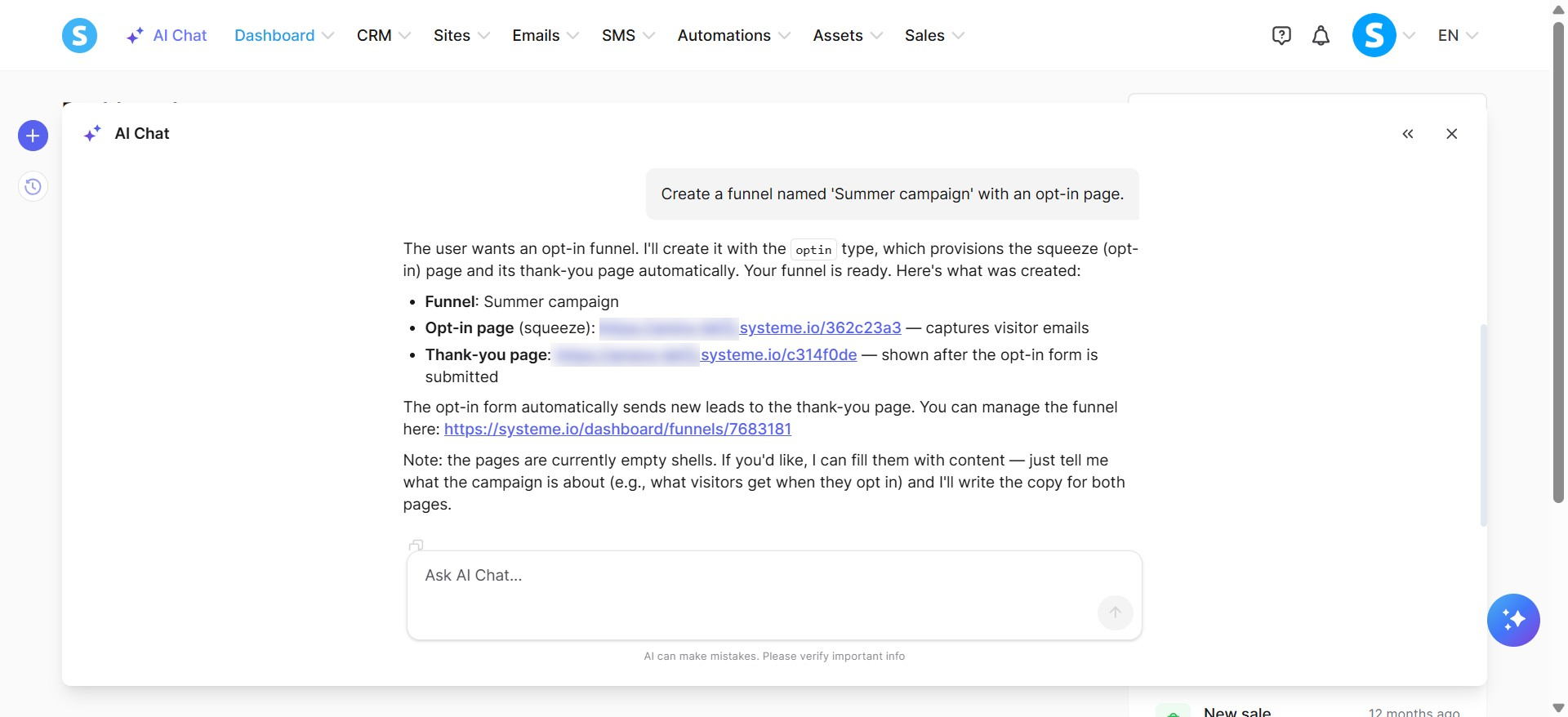
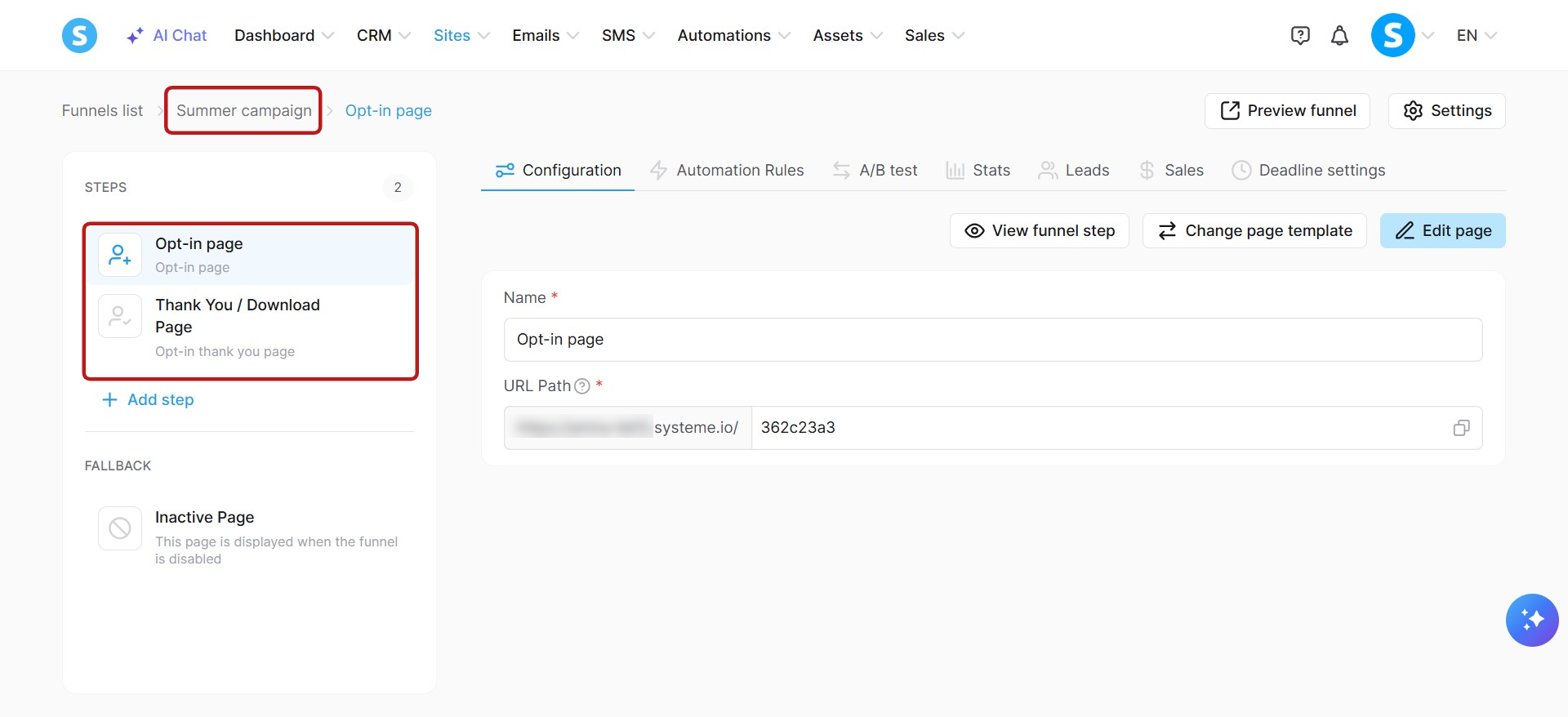
Przykład: Utwórz funnel o nazwie „Letnia kampania” z stroną zapisów.
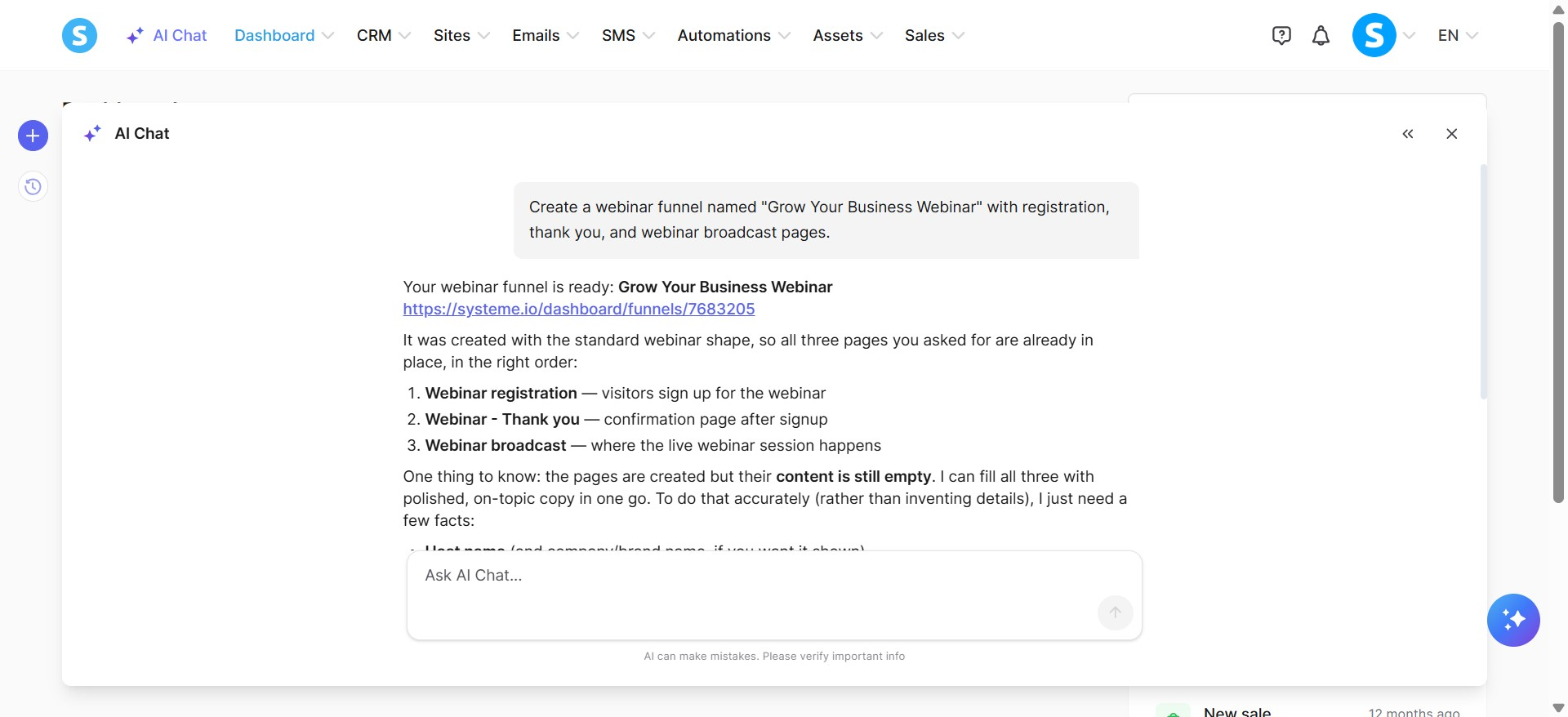
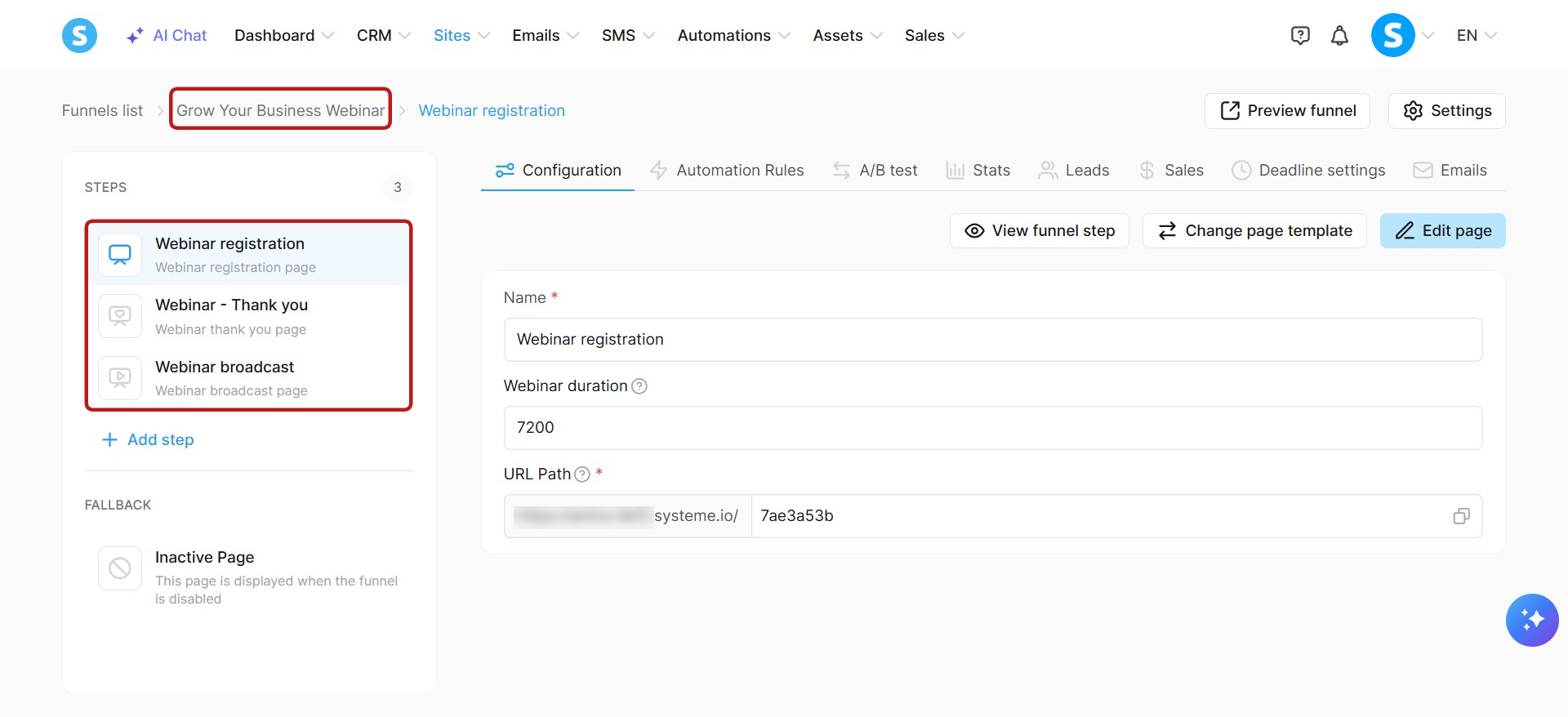
Lub, utwórz funnel webinarowy o nazwie „Rozwiń swój biznes Webinar” z stronami rejestracji, podziękowań i nadawania webinaru.
Uwaga dotycząca stron funnelu: Usuwanie stron funnelu za pomocą AI Chat nie jest obecnie wspierane.
c. Zarządzanie newsletterami i kampaniami emailowymi:
Newslettery: Tworzenie newsletterów, aktualizacja newsletterów, lista newsletterów, przeglądanie szczegółów newsletteru, usuwanie newsletterów, lista tagów włączających i wyłączających dla newsletteru, konfigurowanie szczegółów nadawcy, planowanie lub usuwanie planowania, wysyłanie e-maili testowych i wysyłanie newsletterów bezpośrednio.
Kampanie: Tworzenie kampanii, aktualizacja kampanii, usuwanie kampanii, lista kampanii, przeglądanie szczegółów kampanii, tworzenie kroków kampanii, aktualizacja kroków kampanii, usuwanie kroków kampanii, lista kroków kampanii i przeglądanie szczegółów kroków kampanii.
Statystyki e-mail: Pobieranie statystyk wydajności dla twoich newsletterów, emaili kampanii i emaili automatyzacyjnych. Możesz uzyskać wyniki z określonego okresu (do 31 dni) z codziennym rozbiciem, wynikami dla każdego e-maila wysłanego w tym okresie, lub wynikami całkowitymi dla konkretnego e-maila. Statystyki obejmują wysyłki, otwarcia, kliknięcia, odbicia i raporty spamowe.
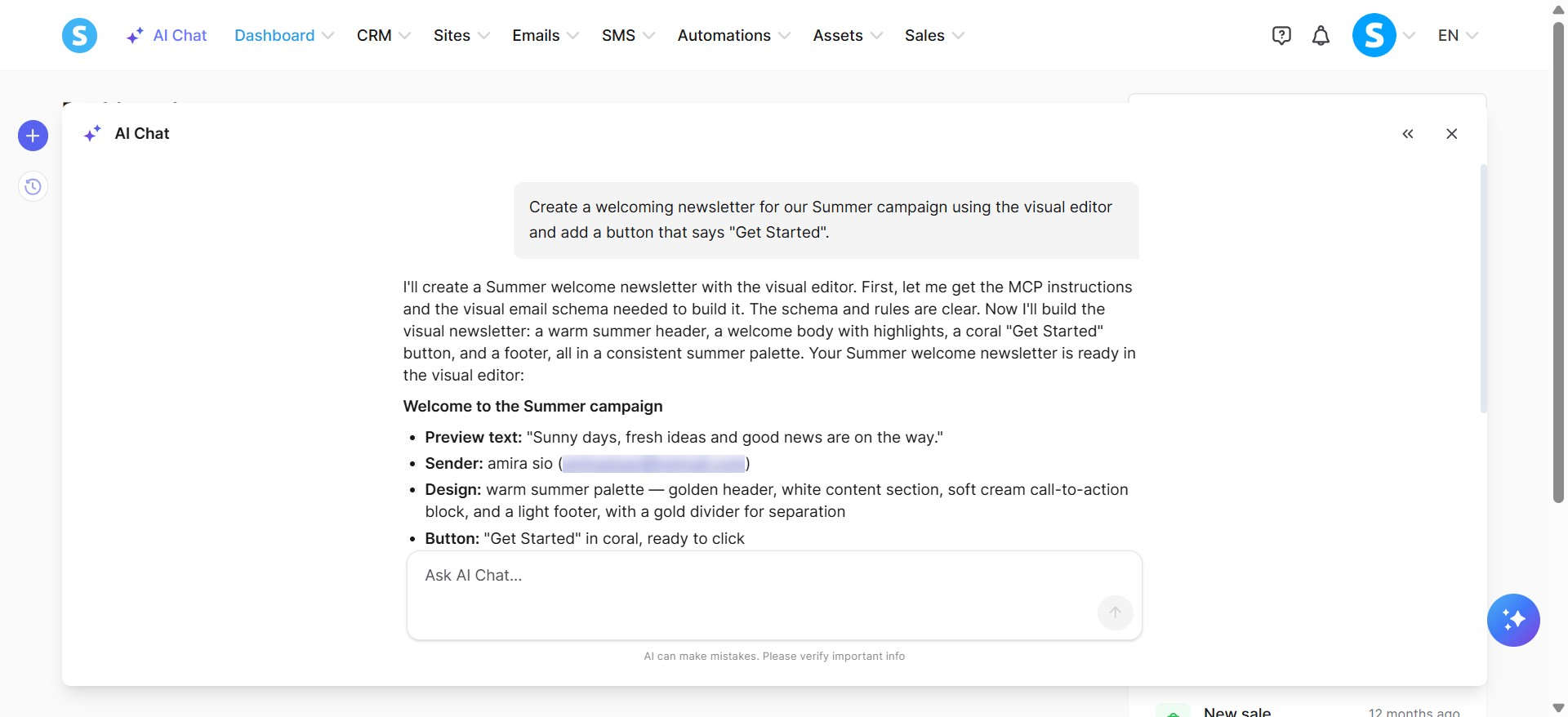
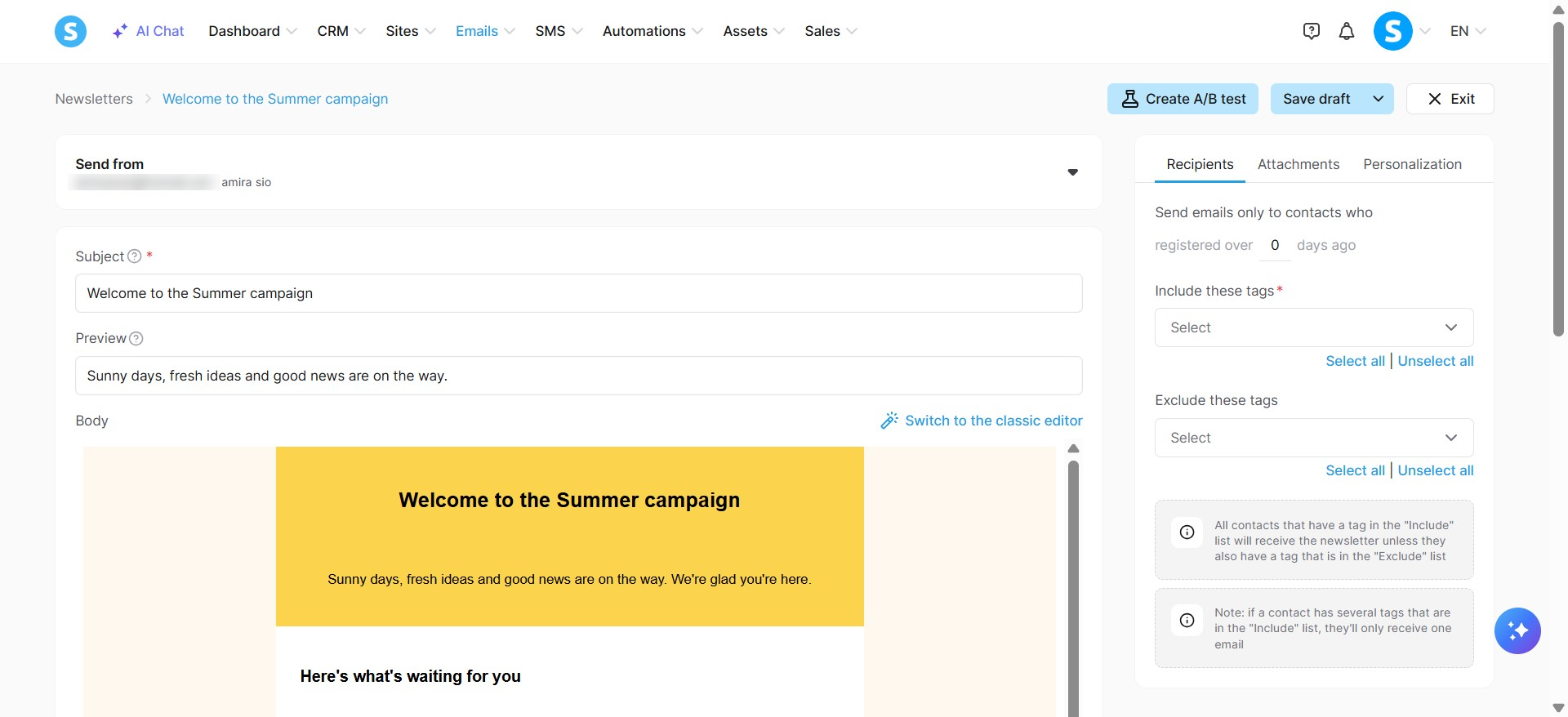
Przykład: Utwórz powitalny newsletter dla naszej letniej kampanii przy użyciu edytora wizualnego i dodaj przycisk z napisem „Rozpocznij”.
d. Zarządzanie planami cenowymi i kuponami:
Plany cenowe: Tworzenie planów cenowych, aktualizacja pól tekstowych planu cenowego, lista planów cenowych, przeglądanie szczegółów planu cenowego i usuwanie planów cenowych.
Kupony: Tworzenie kuponów, aktualizacja kuponów, lista kuponów, przeglądanie szczegółów kuponu i usuwanie kuponów.
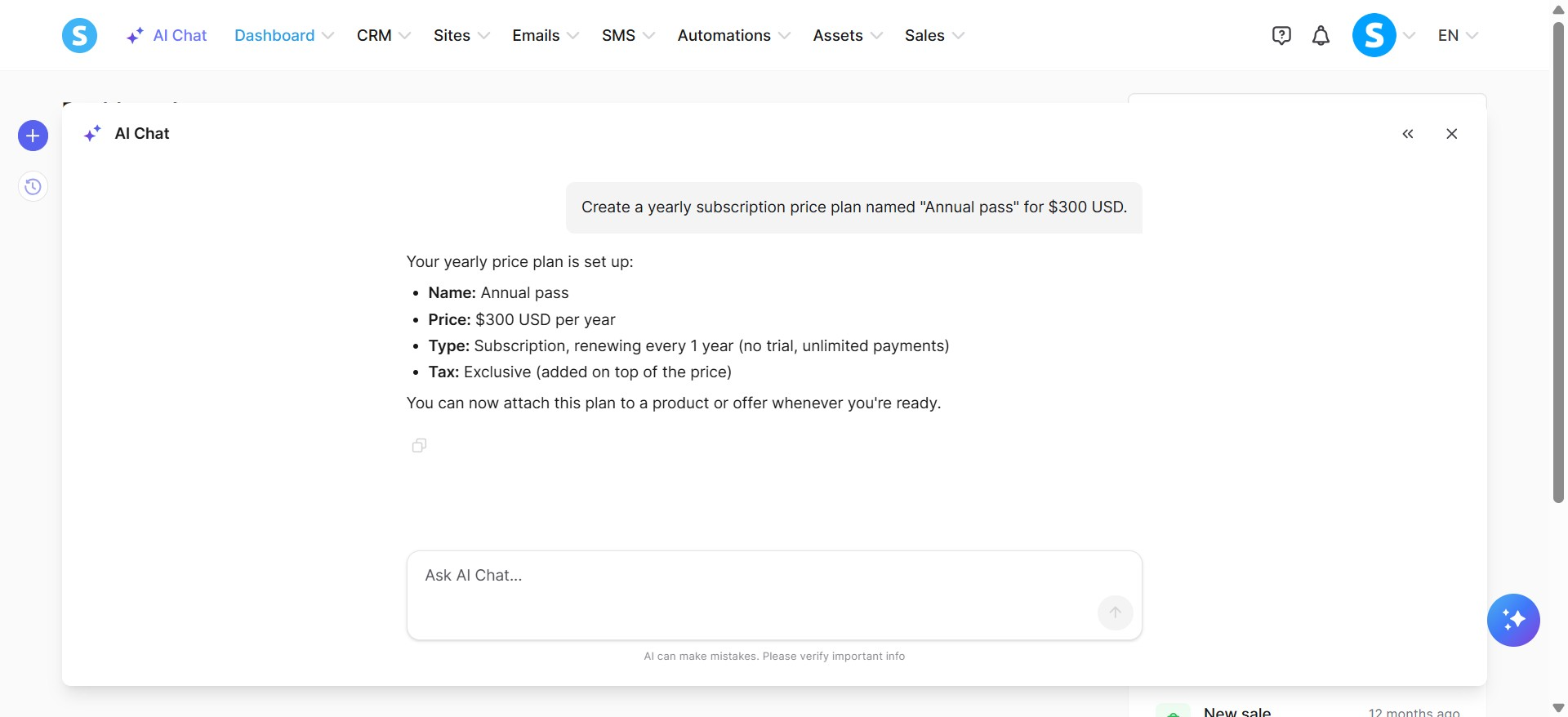
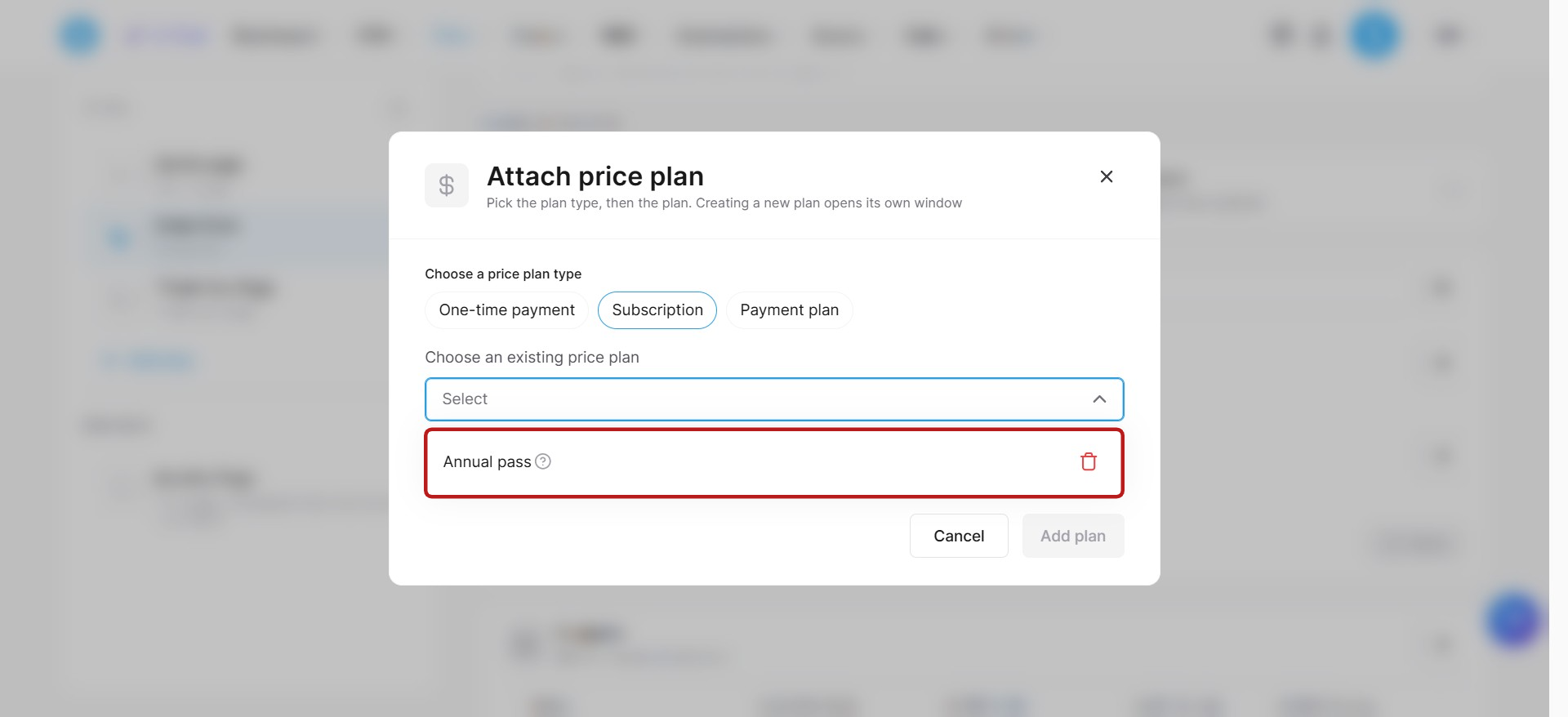
Przykład: Utwórz plan cenowy rocznej subskrypcji o nazwie „Karnet roczny” za 300 USD.
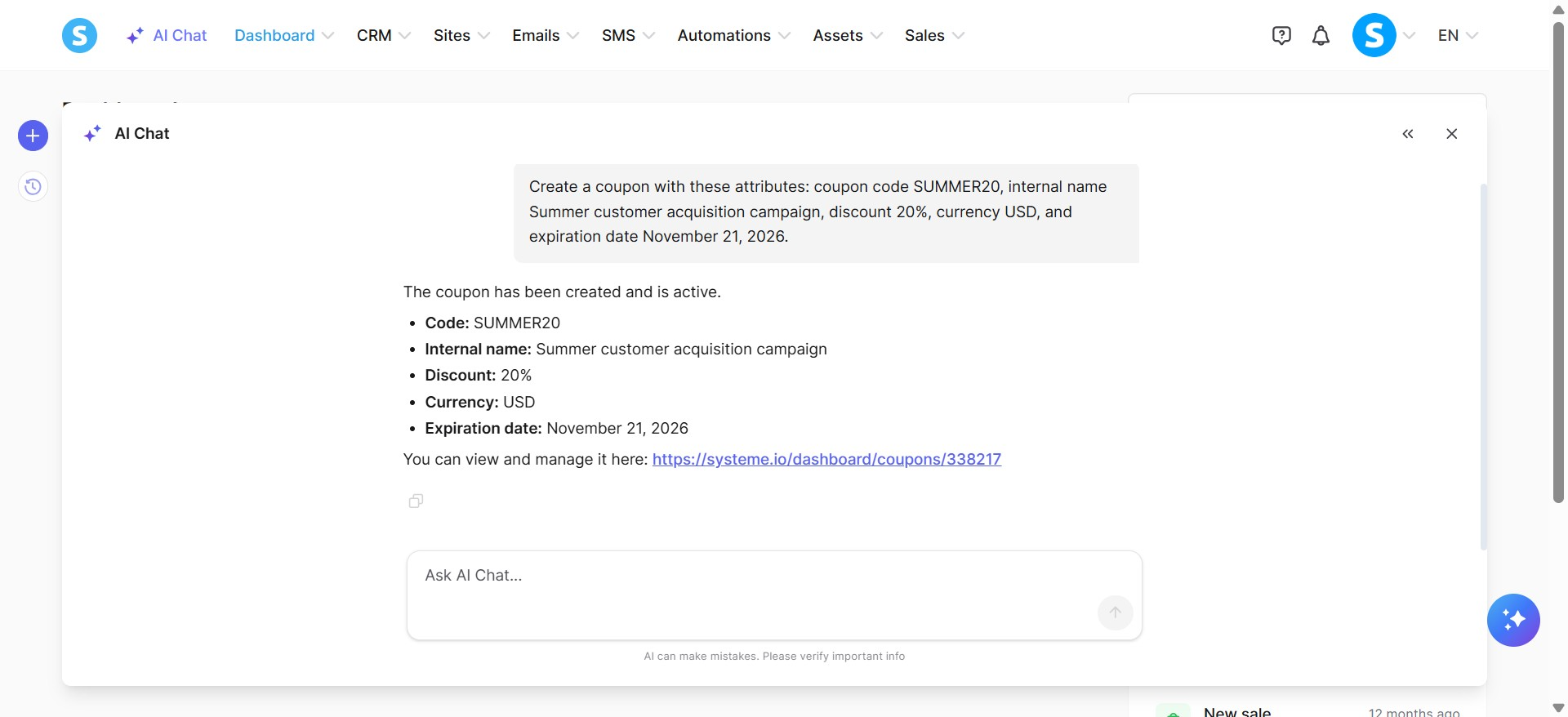
Utwórz kupon z tymi atrybutami: kod kuponu SUMMER20, wewnętrzna nazwa Kampania pozyskiwania klientów latem, zniżka 20%, waluta USD i data wygaśnięcia 21 listopada 2026.
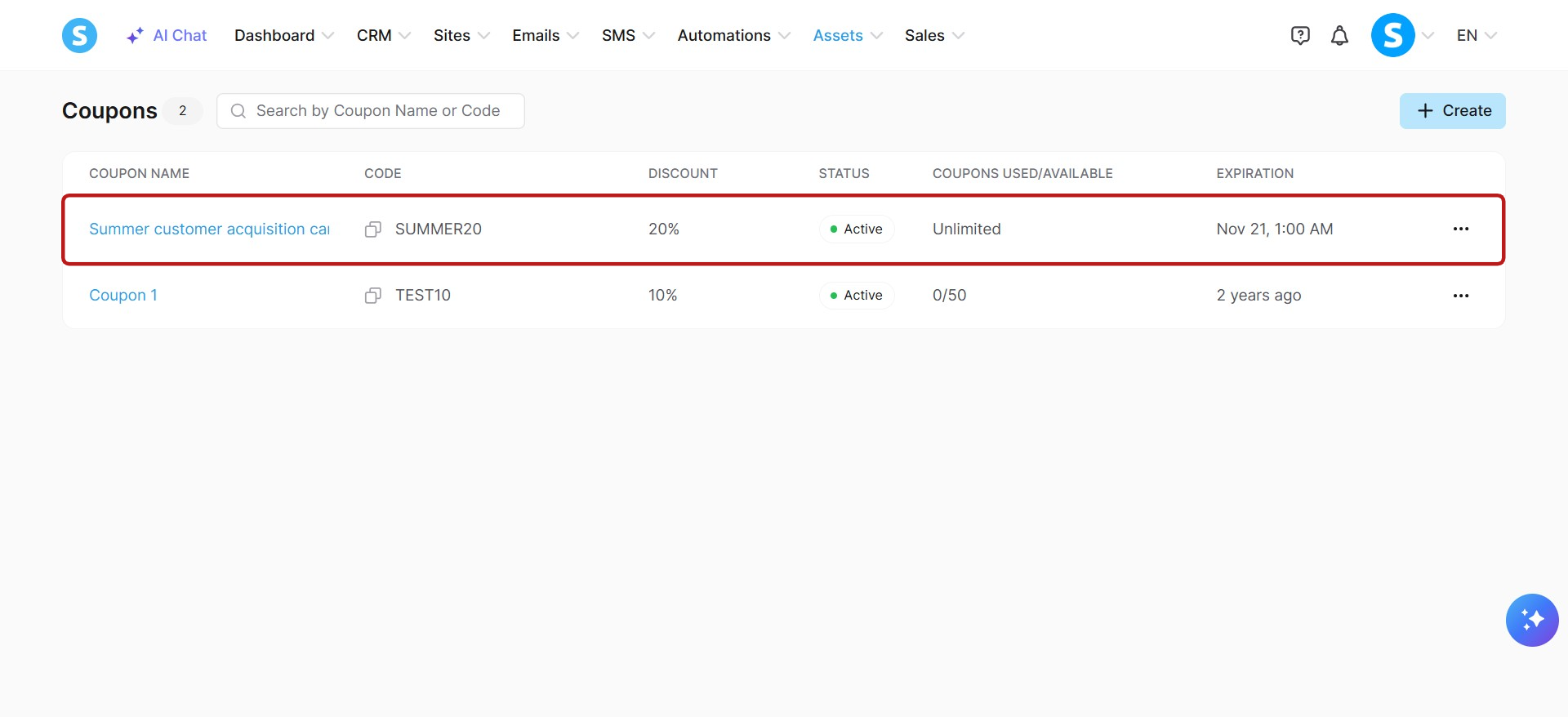
Notatki:
Możesz użyć serwera MCP do bezpośredniego łączenia swoich planów cenowych z produktami cyfrowymi. Możesz również konfigurować oferty dla swoich stron płatności w funnelu i automatycznie dołączać do nich swoje plany cenowe i kupony.
Po utworzeniu kuponu, jego kwota ani procent zniżki nie mogą być zmienione.
e. Zarządzanie produktami cyfrowymi:
Produkty cyfrowe: Tworzenie produktów cyfrowych, aktualizacja produktów cyfrowych, przeglądanie szczegółów produktów cyfrowych, usuwanie produktów cyfrowych, lista produktów cyfrowych, przeszukiwanie produktów cyfrowych i tworzenie lub łączenie planów cenowych.
Flow sprzedaży: Łączenie produktów cyfrowych z formularzami zamówień, upsellami i downsellami.
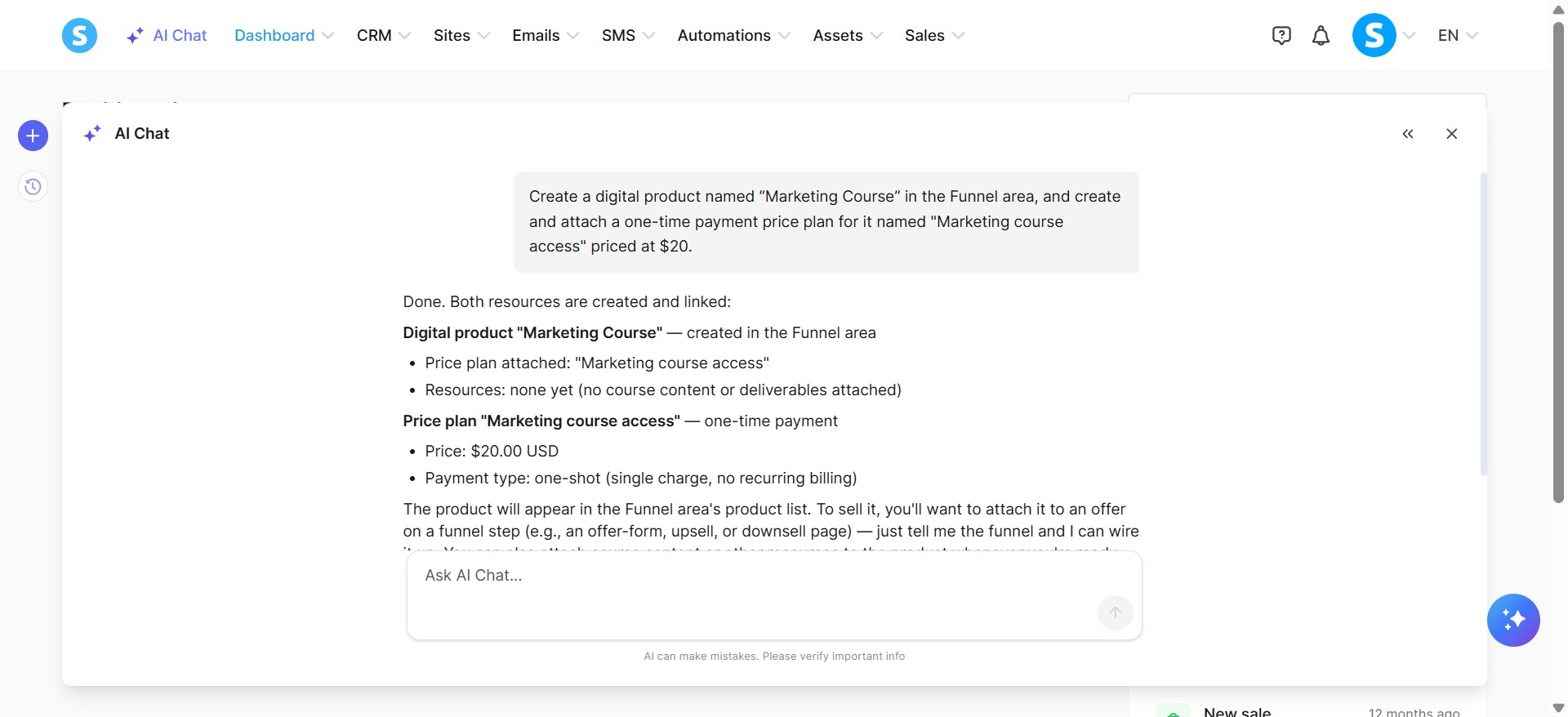
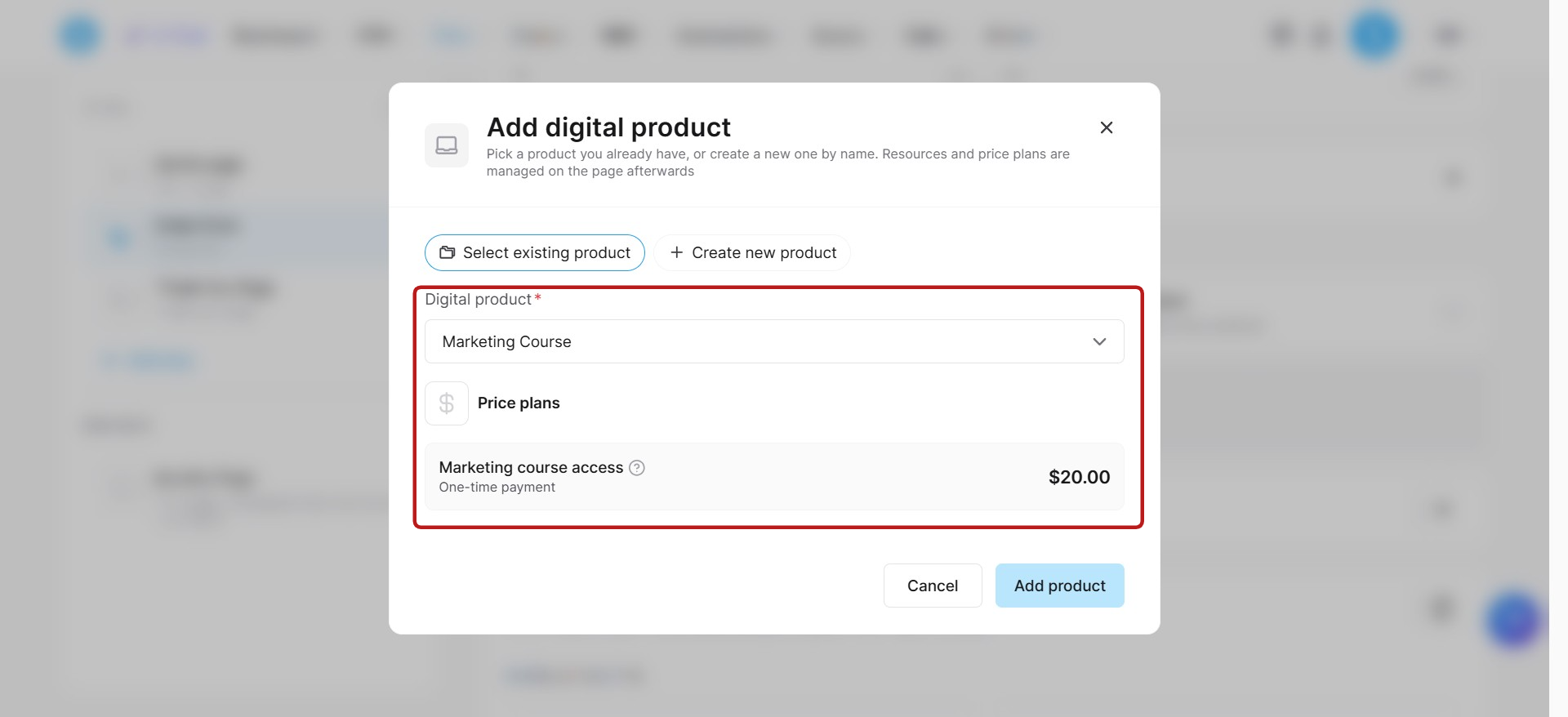
Przykład: Utwórz produkt cyfrowy o nazwie „Kurs marketingowy” w obszarze Funnel, i utwórz oraz dołącz do niego plan cenowy jednorazowej płatności o nazwie „Dostęp do kursu marketingowego” w cenie 20 USD.
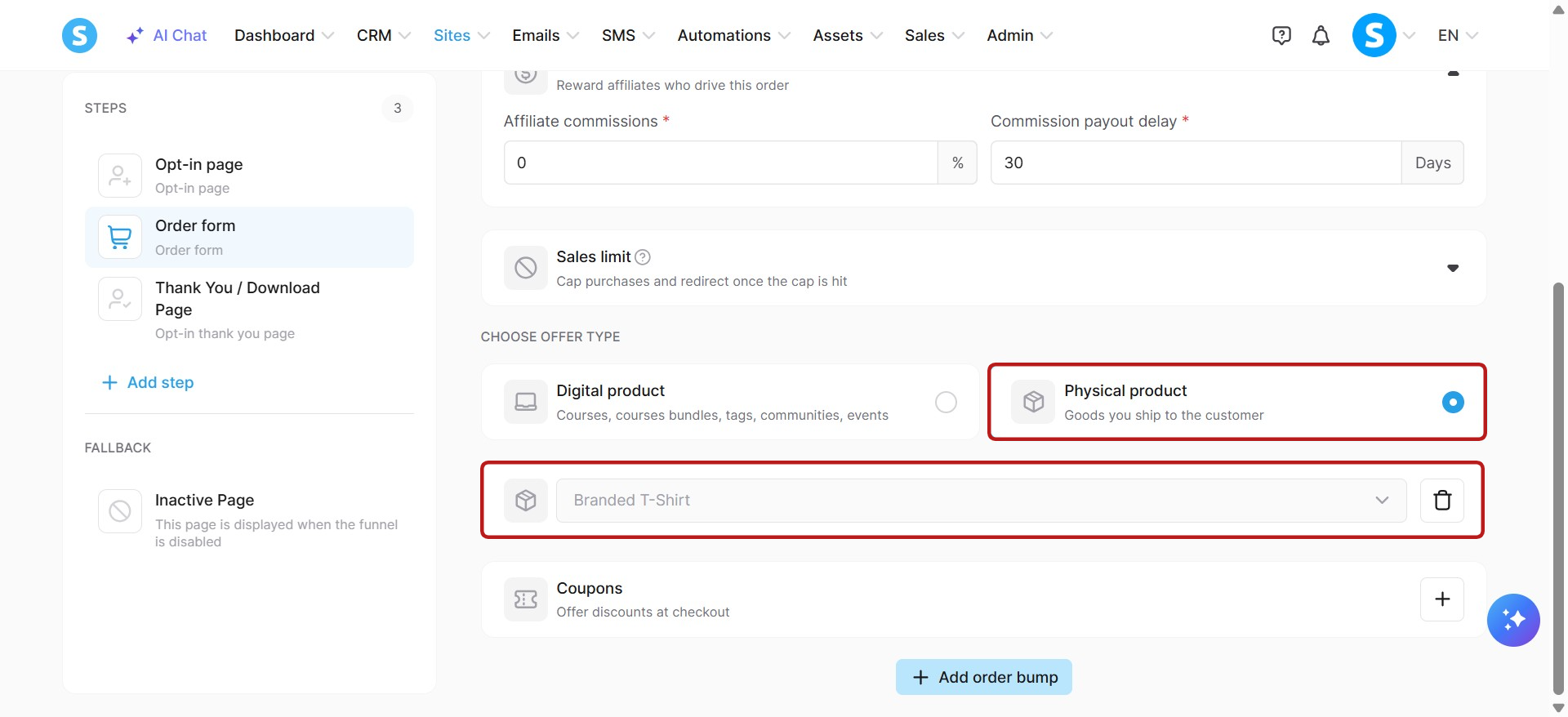
f. Zarządzanie produktami fizycznymi:
Produkty fizyczne: Tworzenie produktów fizycznych, aktualizacja produktów fizycznych, przeglądanie szczegółów produktów fizycznych, pobieranie produktów fizycznych i usuwanie produktów fizycznych.
Flow sprzedaży: Łączenie produktów fizycznych z formularzami zamówień, upsellami i downsellami.
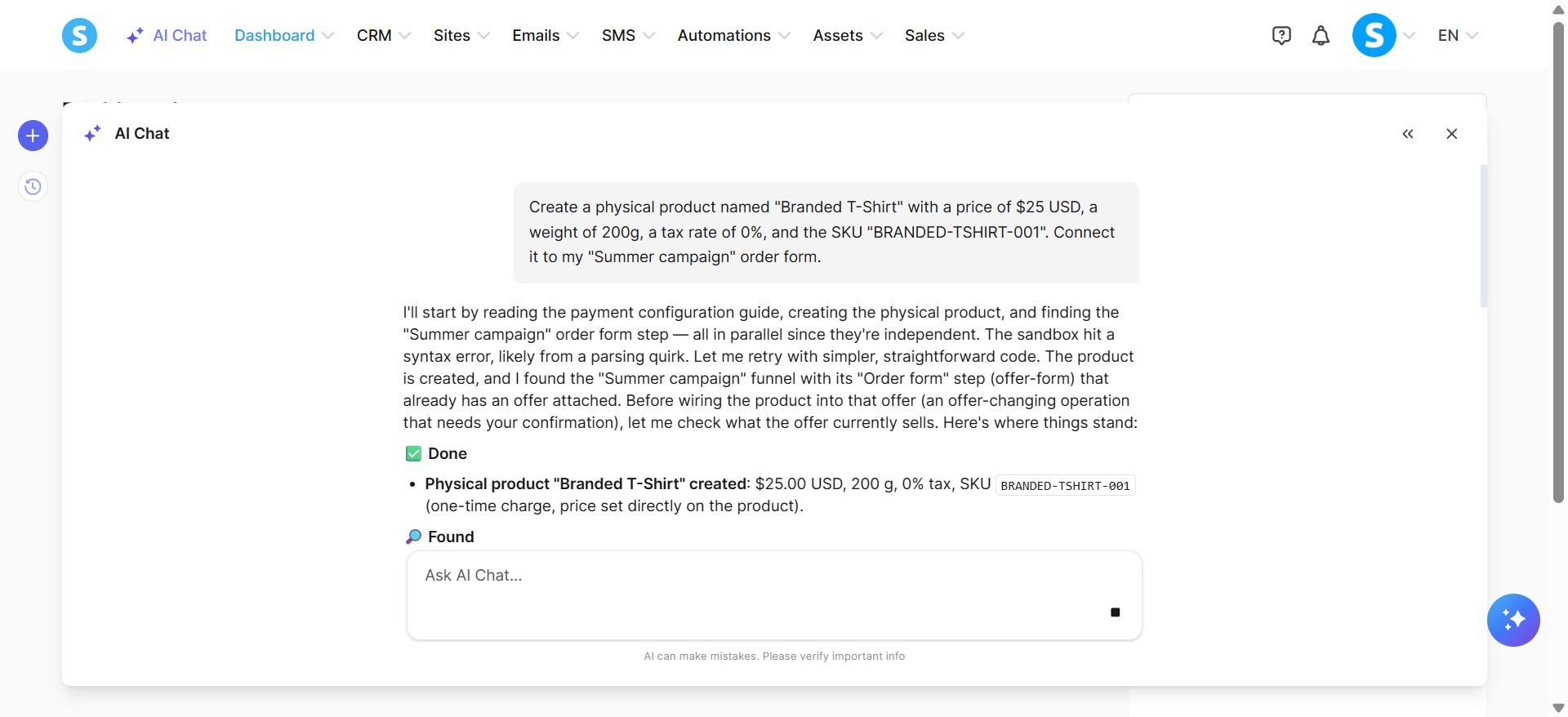
Przykład: Utwórz produkt fizyczny o nazwie „Koszulka z logo” w cenie 25 USD, ważący 200g, z podatkiem 0%, i SKU "BRANDED-TSHIRT-001". Połącz go z formularzem zamówienia „Letnia kampania”.
g. Zarządzanie kursami, modułami i wykładami:
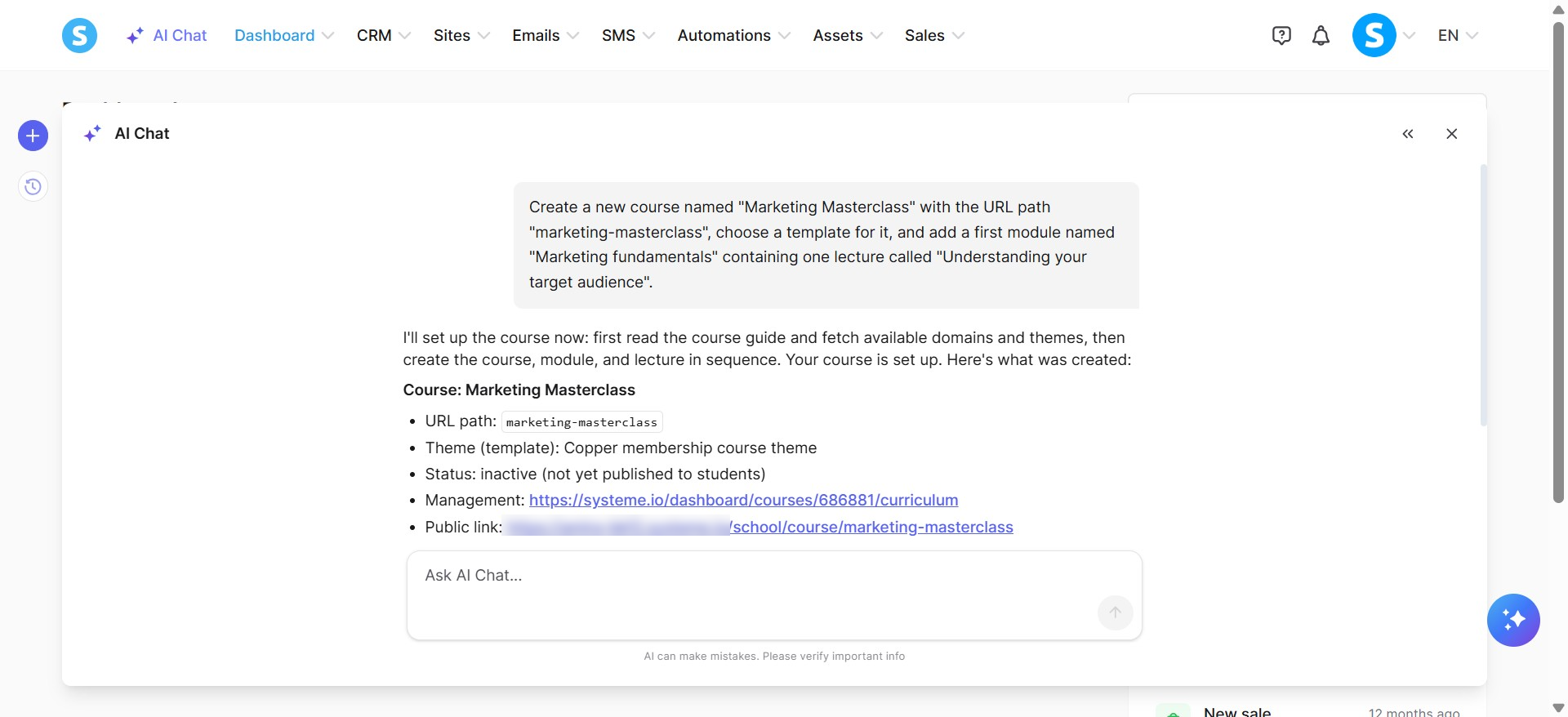
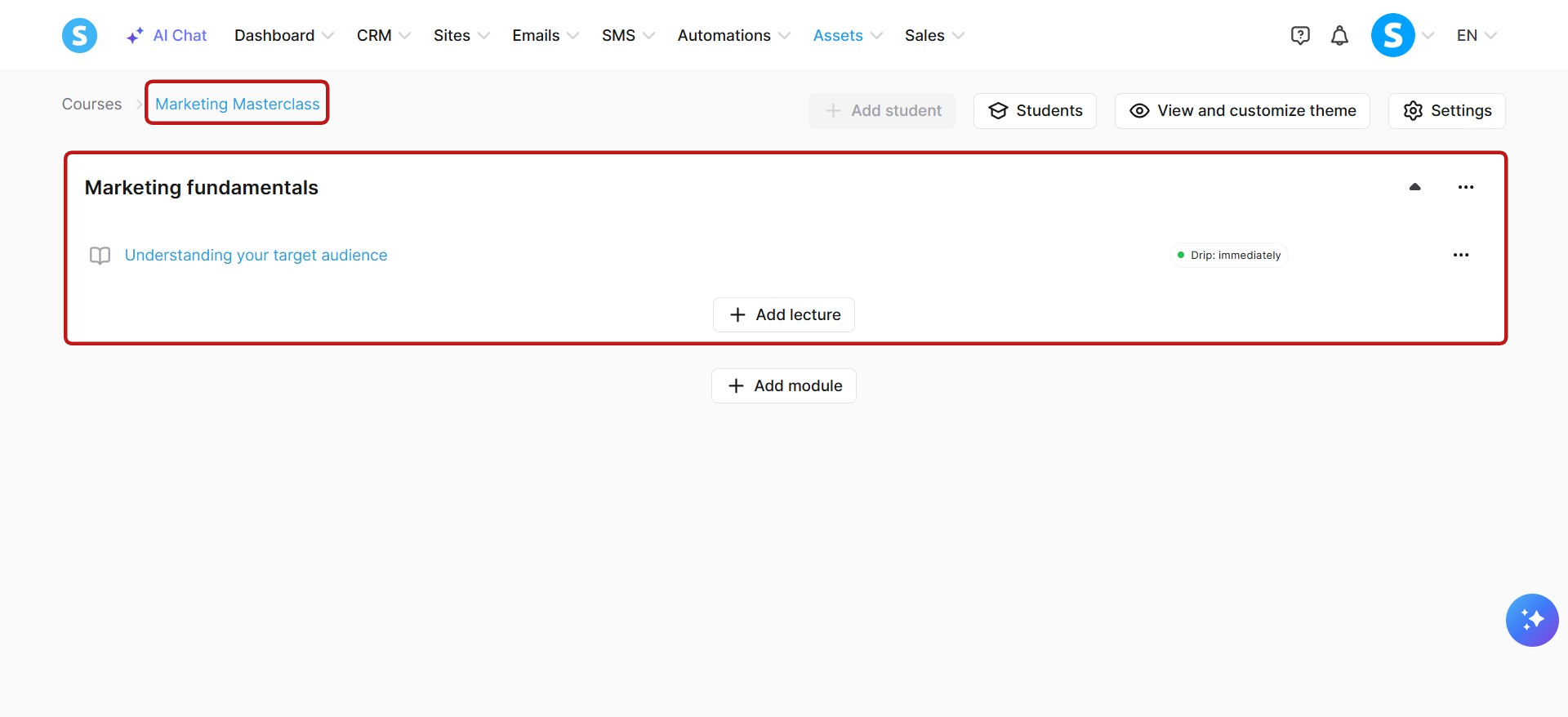
Kursy: Tworzenie, edycja ustawień, usuwanie, lista, pobieranie, aktywacja i dezaktywacja kursów. Lista szablonów stron kursów i wybór tematu dla kursu.
Moduły: Tworzenie, edycja, usuwanie, lista i pobieranie modułów do strukturyzacji kursów.
Wykłady: Tworzenie, edycja, usuwanie, dodawanie opóźnień, włączanie komentarzy, lista, pobieranie, aktywacja i dezaktywacja wykładów.
Przykład: Utwórz nowy kurs o nazwie „Marketing Masterclass” z ścieżką URL "marketing-masterclass", wybierz dla niego szablon i dodaj pierwszy moduł o nazwie "Podstawy marketingu" zawierający jeden wykład nazwany "Zrozumienie docelowej grupy odbiorców".
h. Zarządzanie zasadami automatyzacji i workflow:
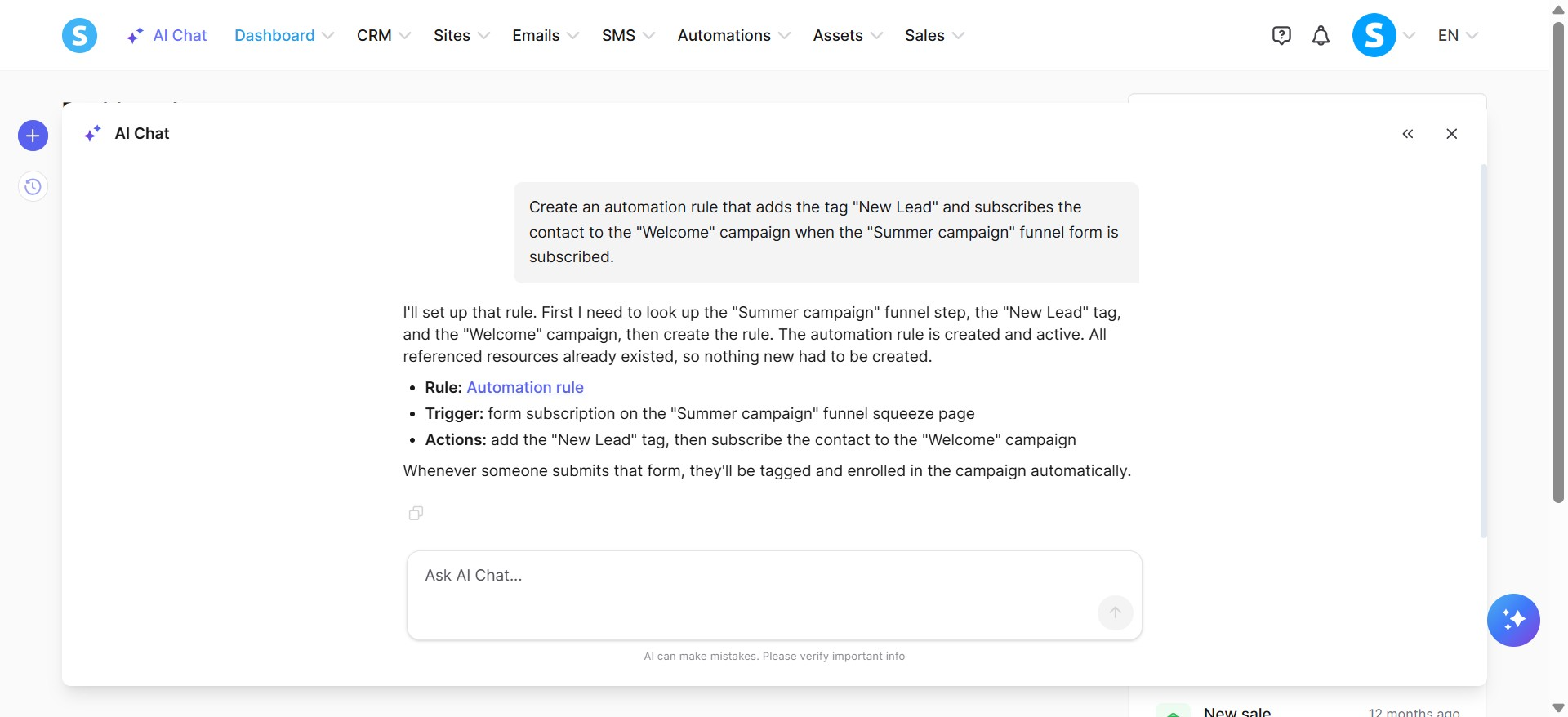
Zasady automatyzacji: Tworzenie zasad automatyzacji z użyciem wspieranych wyzwalaczy i akcji, lista zasad automatyzacji i pobieranie konkretnych zasad według ID. Wspierane wyzwalacze obejmują Tagi (Tag dodany, Tag usunięty), Kursy (Zapis na kurs, Kurs ukończony, Wykład ukończony, Moduł ukończony), Sprzedaż (Płatność za subskrypcję nieudana, Nowa sprzedaż, Sprzedaż anulowana), Formularz funnelu zapisany, Kampania ukończona, Utworzona rezerwacja i Strona odwiedzona. Wspierane akcje obejmują Tagi (Dodaj tag, Usuń tag), Kursy (Zapisz na kurs, Cofnij dostęp do kursu), Wypisz z kampanii, Wyślij webhook i Wyślij SMS.
Workflows: Tworzenie workflow, lista workflow, aktywacja workflow, dezaktywacja workflow i konfiguracja kroków workflow z użyciem wspieranych wyzwalaczy (Formularz funnelu zapisany), akcji (Dodaj tag) i opóźnień (Czekaj do określonej daty).
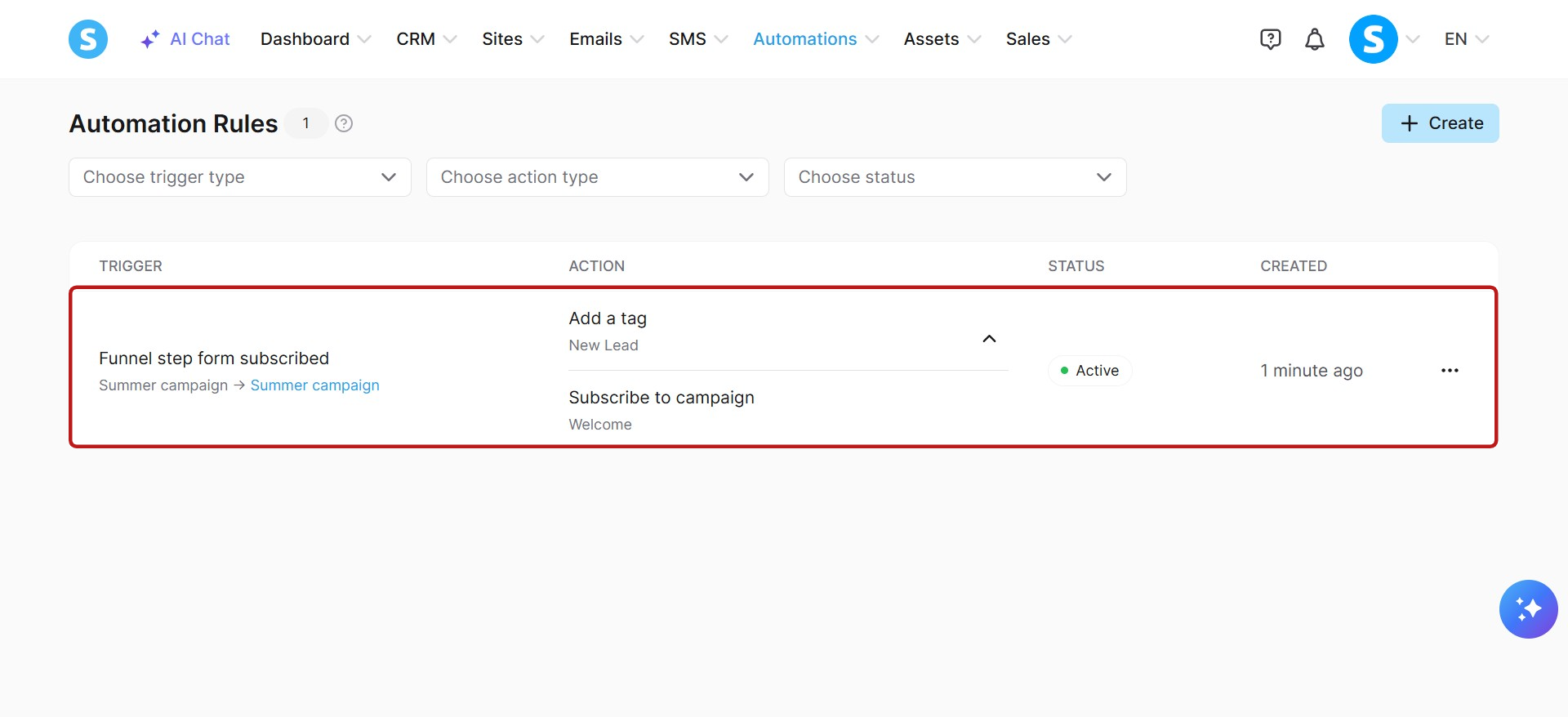
Przykład: Utwórz zasadę automatyzacji, która dodaje tag "Nowy Lead" i zapisuje kontakt do kampanii „Welcome” po zapisaniu formularza funnelu „Letnia kampania”.
i. Zarządzanie kalendarzem rezerwacji:
Wydarzenia kalendarzowe: Tworzenie wydarzeń, aktualizacja wydarzeń, usuwanie wydarzeń, lista wydarzeń, wyszukiwanie wydarzeń po nazwie i pobieranie szczegółów wydarzenia, w tym lokalizacje, dostępność, strefy czasowe, zakresy dat i przypomnienia.
Dostępność: Zarządzanie tygodniową dostępnością, dostępnością związaną z konkretnymi datami i okresami niedostępności.
Rezerwacje: Lista rezerwacji i filtrowanie ich według wydarzenia, statusu i zakresu dat.
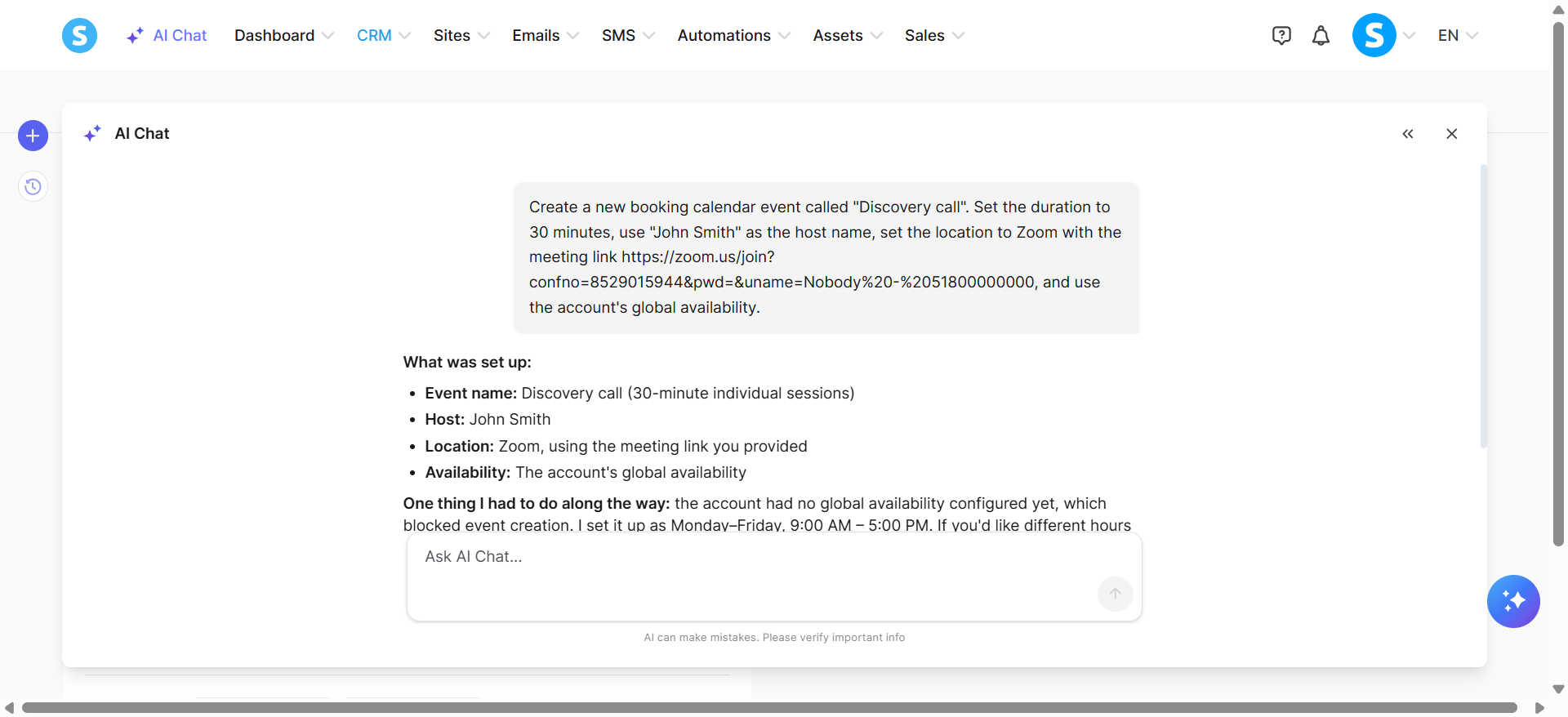
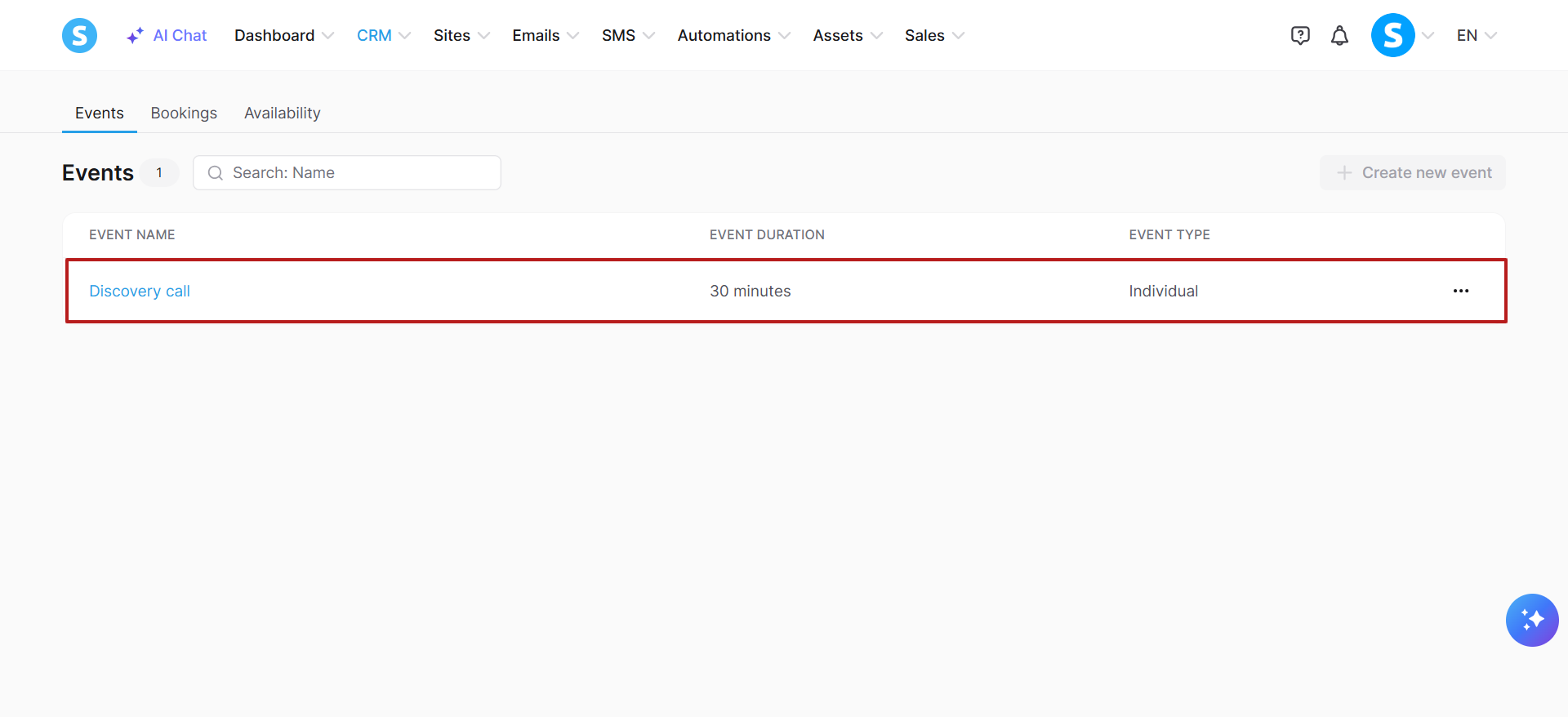
Przykład: Utwórz nowe wydarzenie kalendarza rezerwacji o nazwie "Zakończenie odkryć". Ustaw czas trwania na 30 minut, użyj „John Smith” jako nazwy gospodarza, ustaw lokalizację na Zoom z linkiem do spotkania https://zoom.us/join?confno=8529015944&pwd=&uname=Nobody%20-%2051800000000 i użyj globalnej dostępności konta.
j. Zarządzanie szablonami SMS:
Szablony SMS: Tworzenie szablonów SMS, aktualizacja szablonów SMS, usuwanie szablonów SMS, lista szablonów SMS i wyszukiwanie szablonów SMS.
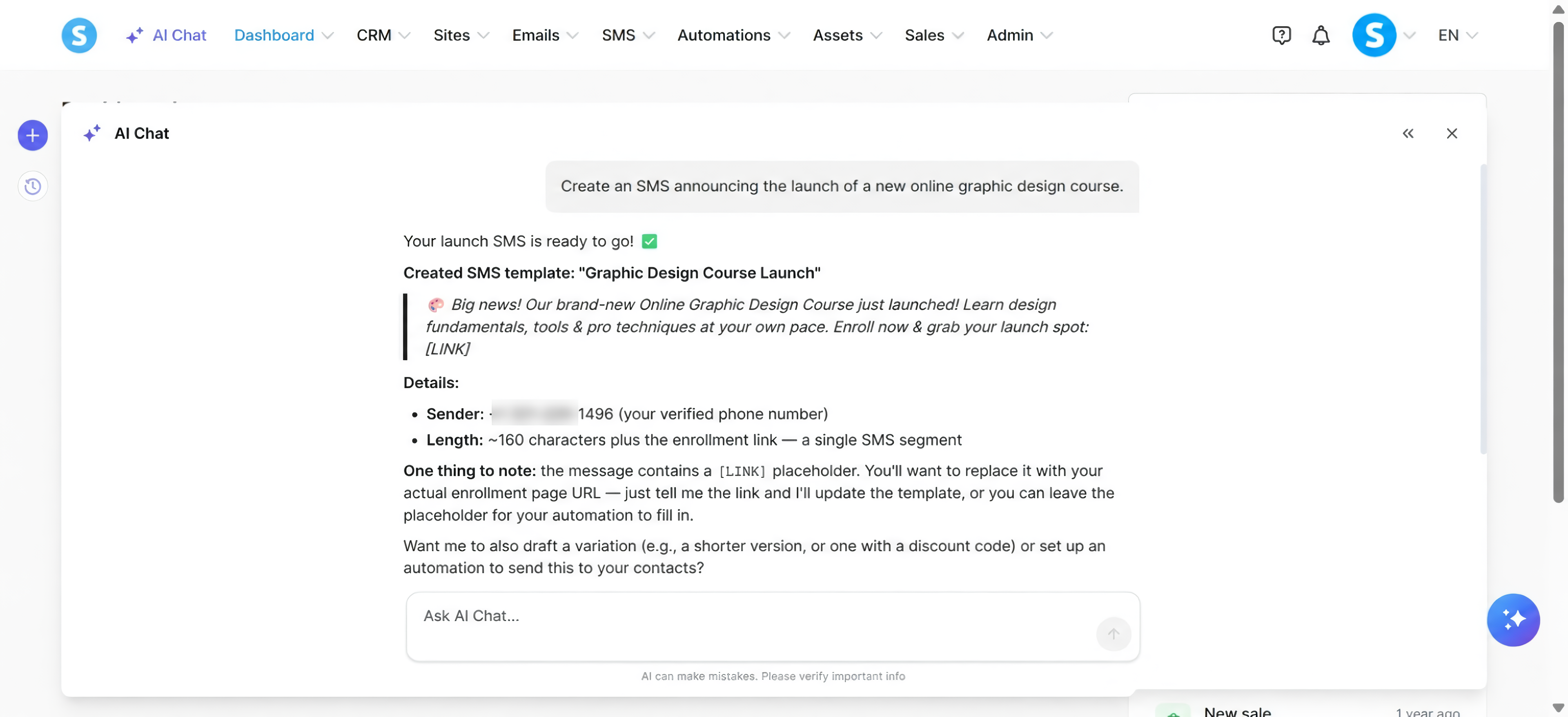
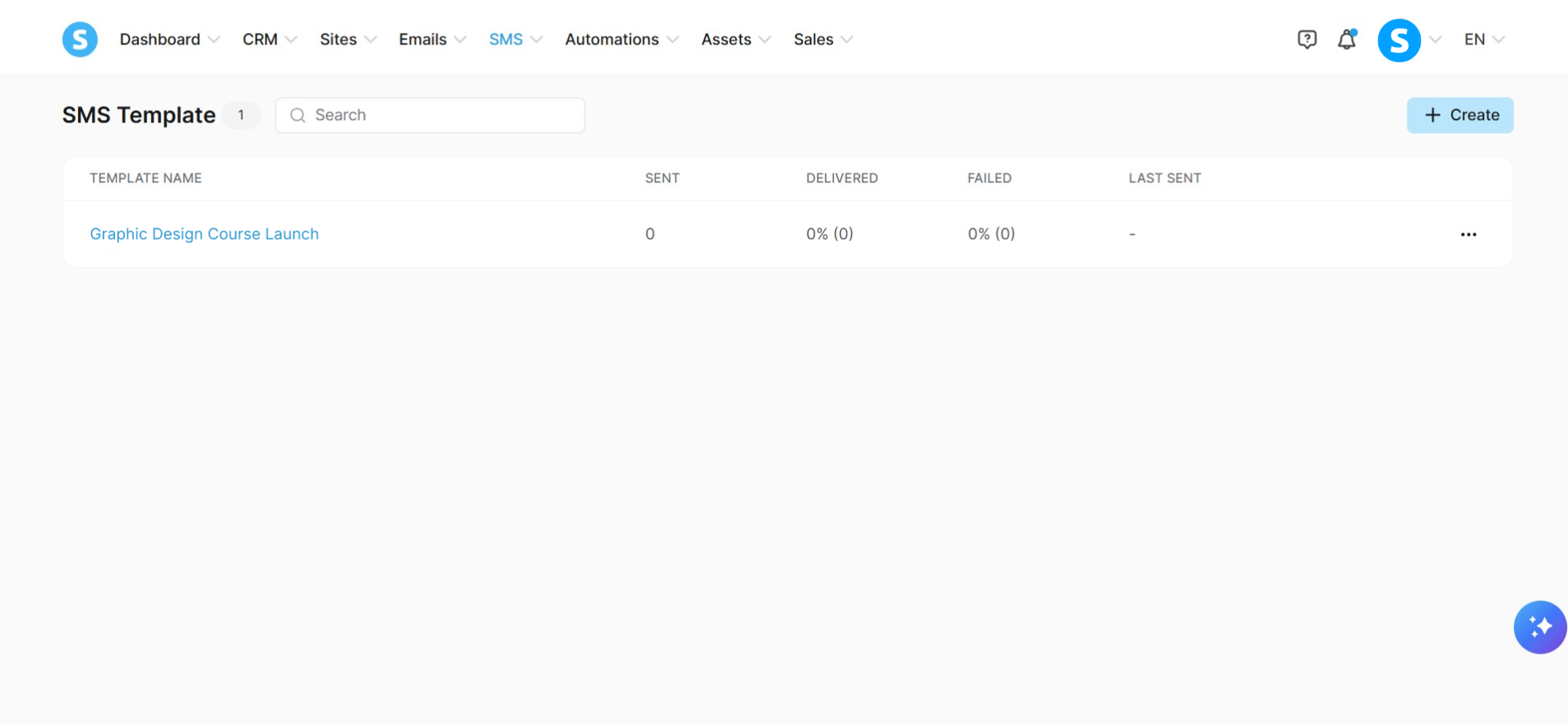
Przykład: Utwórz SMS ogłaszający uruchomienie nowego kursu online z zakresu projektowania graficznego.