Jak dodać kalendarz systeme.io do swojej strony
W tym artykule dowiesz się, jak dodać kalendarz do stron systeme.io. Kalendarz można dodać do blogów, stron przechwytujących, stron sprzedażowych oraz popupów.
Jak dodać kalendarz do swojej strony:
Otwórz edytor strony, a następnie przeciągnij i upuść element Kalendarz na swoją stronę.
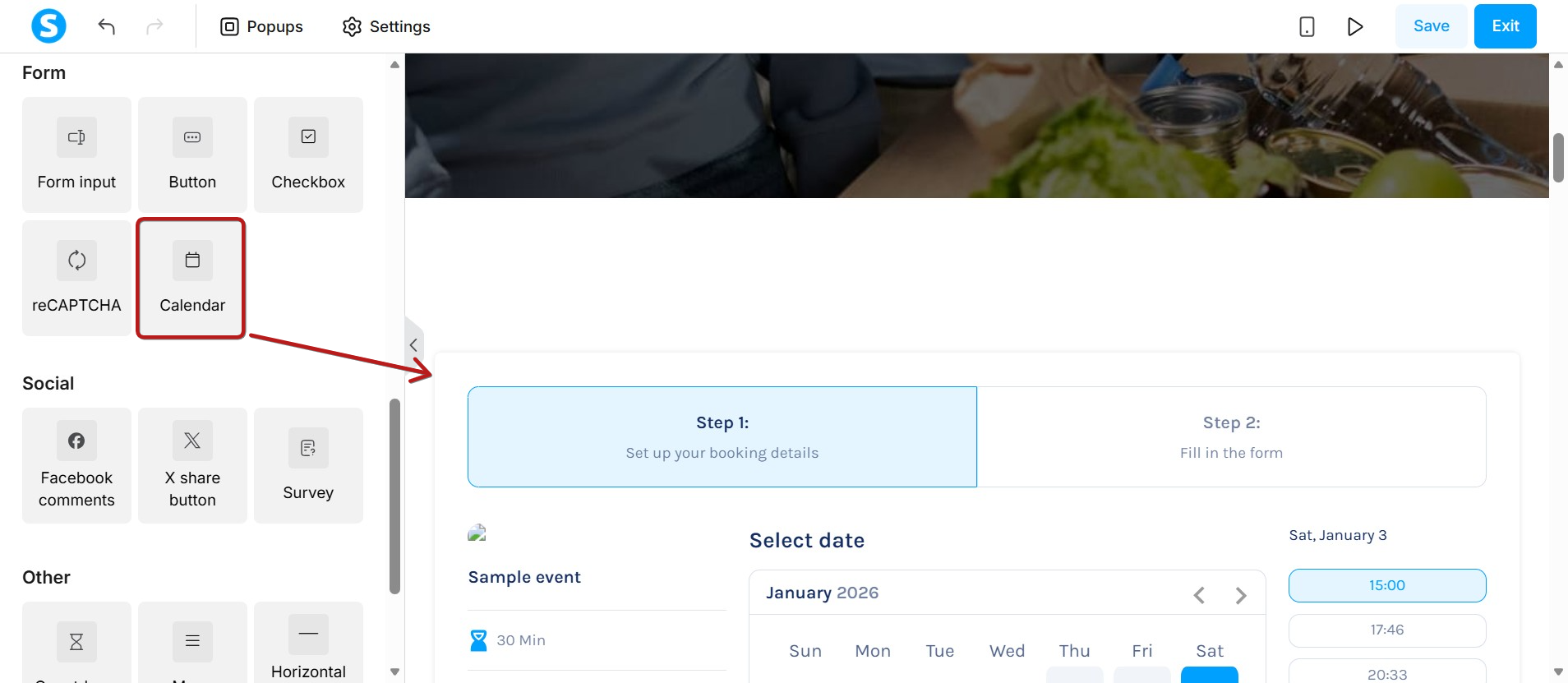
Element Kalendarz składa się z trzech etapów:
Krok 1: Interfejs rezerwacji
Krok 2: Formularz zgłoszeniowy
Krok 3: Potwierdzenie
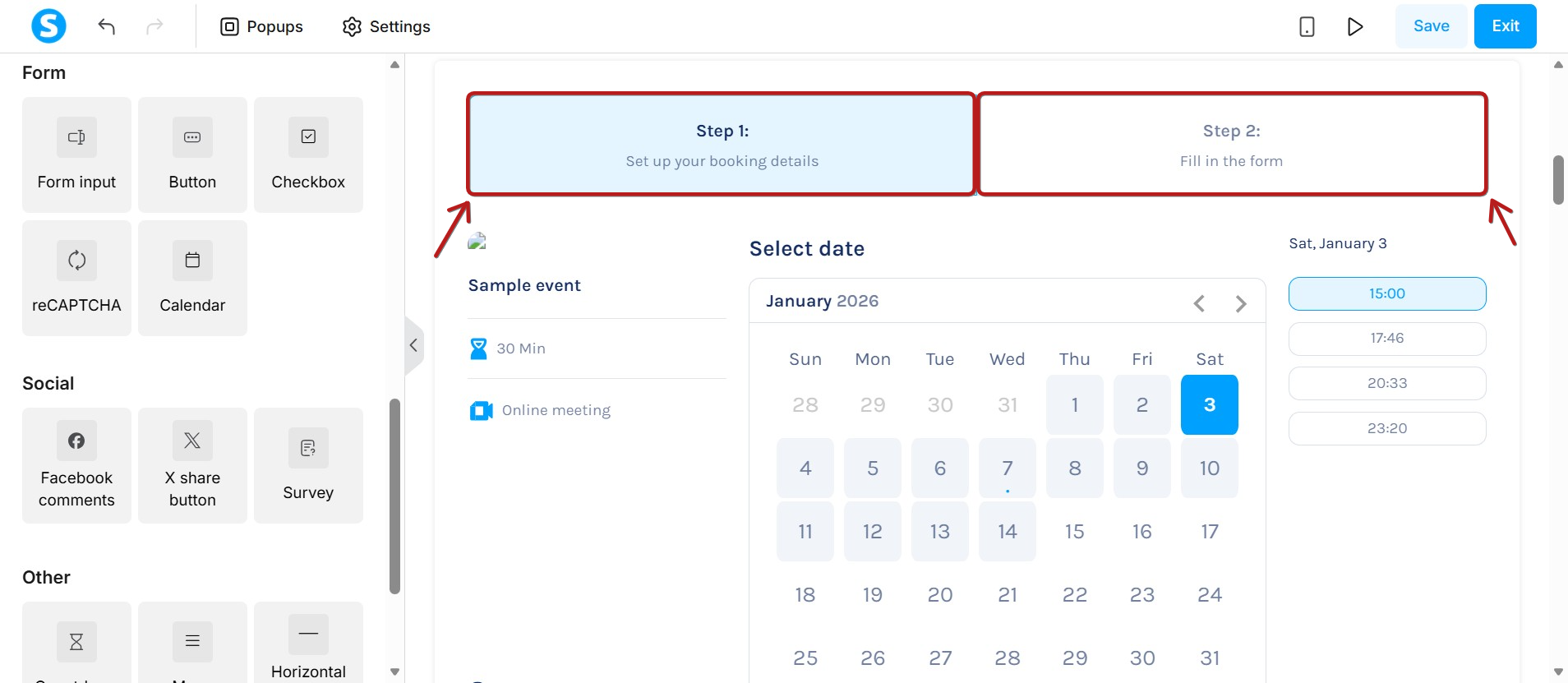
Krok 1: Interfejs rezerwacji
Na tym etapie wyświetlane są szczegóły wydarzenia oraz kalendarz rezerwacji, w którym kontakty planują swoje spotkania.
W menu ustawień dostępnych jest kilka opcji konfiguracji, w tym:
- Nagłówek i podnagłówek
- Tekst przycisku Następny krok
- Format czasu
- Wydarzenie
- Opcje konfiguracji marginesów, odstępów wewnętrznych i kolorów
Uwaga 1: Aby kalendarz działał, musisz wybrać wydarzenie. Jeśli masz wiele wydarzeń, wybierz jedno z listy. Jeśli masz tylko jedno wydarzenie, zostanie ono wybrane automatycznie.
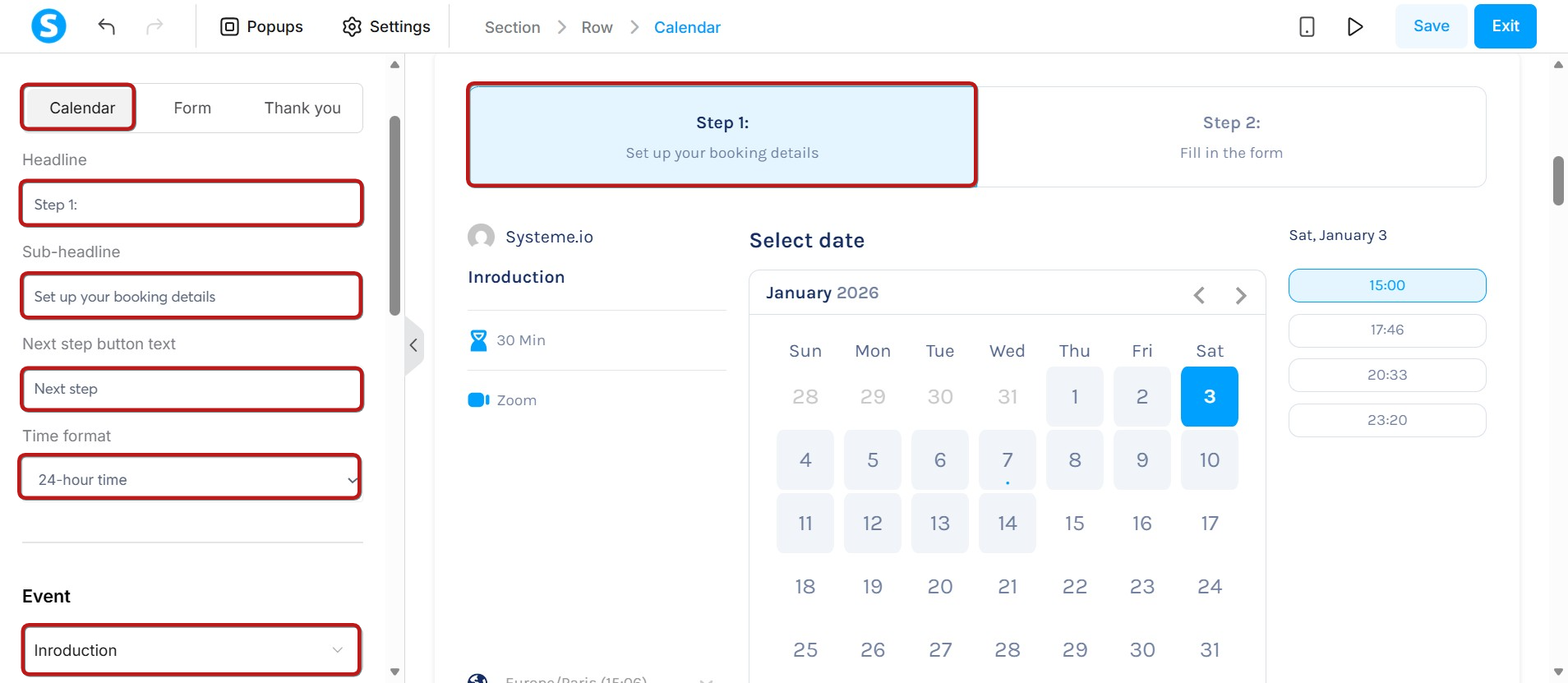
Krok 2: Formularz zgłoszeniowy
Kontakty wprowadzają tutaj swoje dane, aby sfinalizować rezerwację.
W menu ustawień znajdziesz tutaj te same opcje co w etapie Interfejsu rezerwacji:
- Nagłówek i podnagłówek
- Tekst przycisku Następny krok
- Format czasu
- Wydarzenie
- Opcje konfiguracji marginesów, odstępów wewnętrznych i kolorów
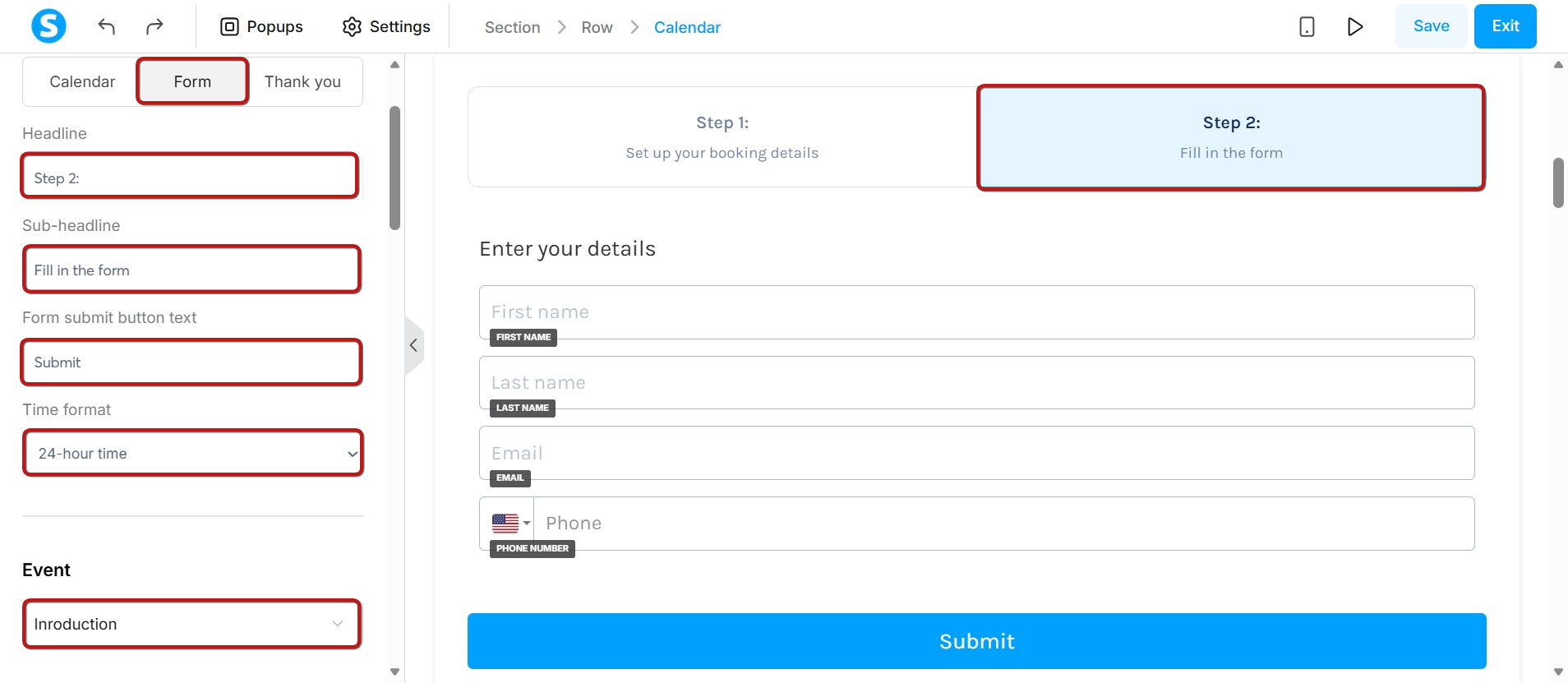
Możesz również dodać niestandardowe pytania, na które użytkownicy będą odpowiadać. Aby oznaczyć pytanie jako wymagane, zaznacz pole Obowiązkowe. Aby dodać więcej pytań, kliknij przycisk Dodaj pytanie.
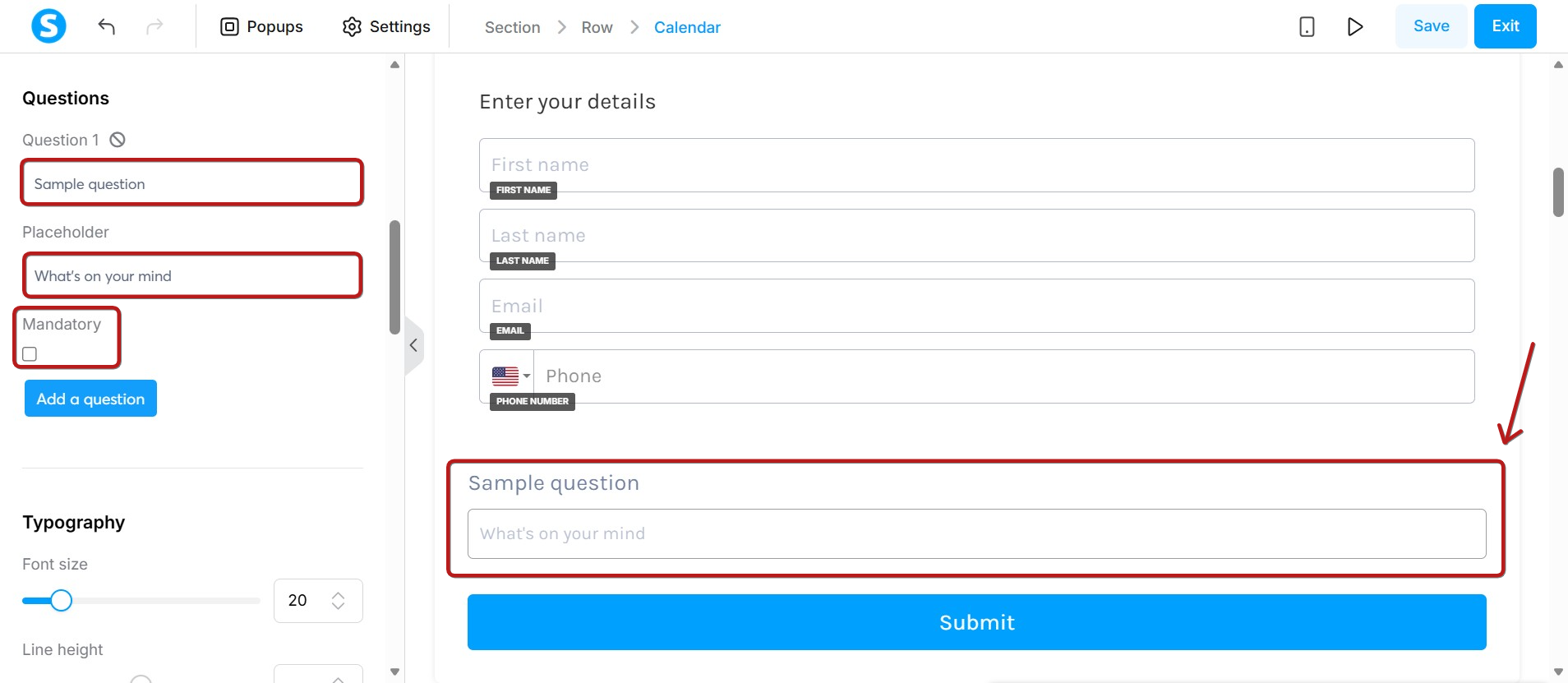
Uwagi:
- Możesz dodać inne pola formularza poza tymi, które są już obecne.
- Właściwości czcionki (typ, rozmiar) w kalendarzu są powiązane z domyślnymi ustawieniami typografii Twojej strony.
Krok 3: Potwierdzenie
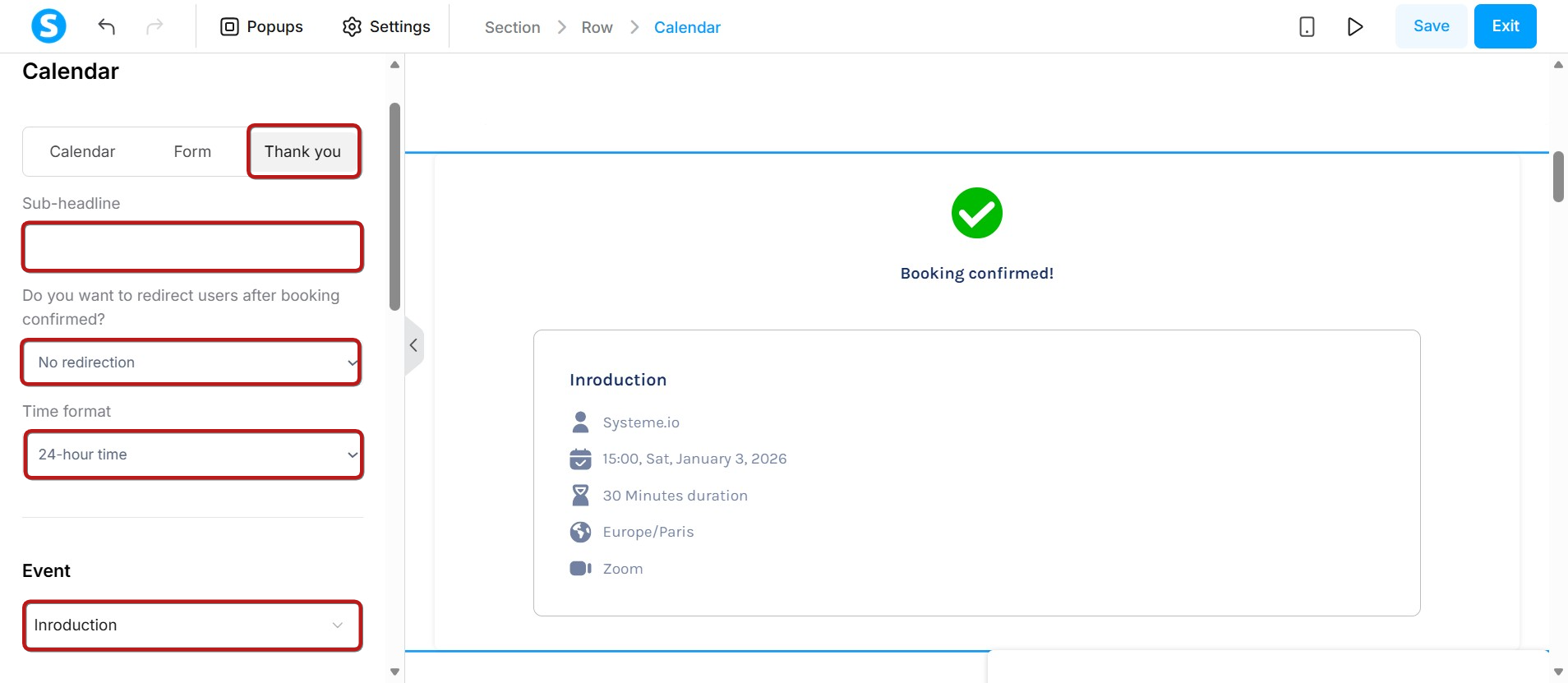
Ten etap pojawi się po wypełnieniu przez użytkownika danych i potwierdzeniu rezerwacji.
W menu ustawień znajdziesz te same opcje co w etapie Interfejsu rezerwacji:
- Podnagłówek
- Opcję przekierowania użytkowników do:
- Następnego kroku w Twoim lejku
- Niestandardowego URL
- Braku przekierowania
- Format czasu
- Wydarzenie
- Opcje konfiguracji marginesów, odstępów wewnętrznych i kolorów
E-maile powiadomień:
Powiadomienia są wysyłane do właściciela wydarzenia oraz gościa, który dokonał rezerwacji, w następujących przypadkach:
- Potwierdzenie rezerwacji: E-maile potwierdzające są wysyłane do obu stron w celu potwierdzenia, że rezerwacja zakończyła się pomyślnie.
- Zmiana terminu: W przypadku zmiany terminu do obu stron wysyłane są e-maile z nowymi szczegółami rezerwacji.
- Anulowanie: Jeśli którakolwiek ze stron anuluje rezerwację, do obu stron wysyłane są e-maile anulujące.
Uwaga: E-maile wysyłane do gości zawierają przycisk Cancel. Po jego kliknięciu użytkownik zostaje przekierowany na stronę potwierdzenia. Po potwierdzeniu anulowanie jest przetwarzane, a e-maile powiadomień są wysyłane.